Showing posts with label iPad. Show all posts

Sunday, 8 June 2014

LIST COMPATIBLE IOS 8 DAN OSX YOSEMITE

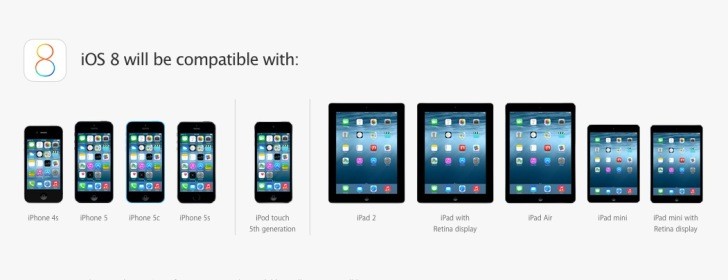
Bertanya - tanya apakah iPhone, iPod, dan iPad kalian akan dapat mengupdate pada iOS 8 terbaru yang akan dirilis musim gugur tahun ini, Buat kalian pemilik iPhone 4 mungkin kalian harus bisa melapangkan dada, karena iOS 8 tidak akan pernah kalian rasakan, berikut Seluruh device yang akan sepenuhnya mendapatkan update iOS 8 nanti :


  • iPhone 4S
  • iPhone 5
  • iPhone 5S
  • iPhone 5C
  • iPod Touch gen 5
  • iPad 2
  • iPad 3 with retina
  • iPad 4 Retina
  • iPad Air
  • iPad Mini
  • iPad Mini with Retina Display

Tidak Hanya iOS 8 yang nanti akan diluncurkan ke Publik pada musim gugur, tetapi Apple pun akan meluncurkan OSX terbaru mereka yaitu , OSX 10.10 Yosemite. 


Brikut kita sampaikan sedikit system recruitment mac yang dapat mendapat update ini ; 
  • iMac ( Mid 2007 atau diatasnya ) 
  • MacBook ( 13" Late 2008 ), ( 13" Early 2009 atau diatasnya ) 
  • Macbook Pro ( 13", Mid 2009 atau diatasnya ) , 15" Mid/Late 2007 atau diatasnya ), (17" Late 2007 atau diatasnya ) 
  • Macbook Air ( Late 2008 atau diatasnya )
  • Mac Mini ( Early 2009 atau diatasnya )
  • Mac Pro ( Early 2008 atau diatasnya ) 
  • Xserve ( Early 2009 ) 

Online College Course

Donate Cars Illinois 

How to Donate A Car in California

Sunday, 13 April 2014

Adobe Lightroom Mobile Hadir di iPad


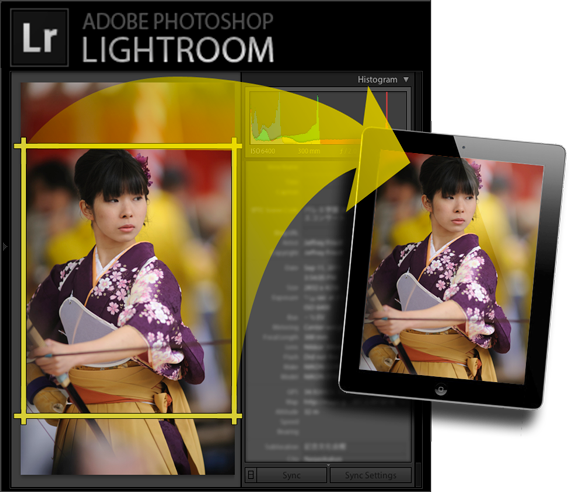
Adobe telah merilis Profesional software foto editor lightroom untuk iPad, sehingga kalian dapat dengan mudah mengedit foto. Lightroom mobile membawa hampir semua perangkat foto editing yang terdapat pada versi desktop ke iPad kalian. Tapi bagaimanapun kalian mesti memiliki lightroom 5 untuk dapat mengsinkronisasi aplikasi ini ke Mac atau PC. 

Pada dasarnya lightroom mobile mempermudah kalian untuk mengedit, mengatur, dan membagi foto serta mengsinkronisasi dengan software desktop dimanapun dan kapan pun. lightroom mobile memiliki fitur dan alat yang hampir sama yang dapat kalian temui di lightroom 5. Kalian dapat mengedit foto dari smartphone kalian atau format RAW yang kalian hasilkan lewat kamera DSLR.


Aplikasi ini memungkinkan kalian mendownload foto yang tersimpan dalam desktop kalian, dan mensingkronkannya secara otomatis ketika kalian mengedit. Kalian juga dapat menyimpan foto tersebut kedalam "camera roll" dan membagikannya lewat email atau sosial media lainnya. Aplikasi ini juga memiliki fitur slideshow yang memudahkan kalian secara cepat membuat presentasi. 

Adobe lightroom for iPad dapat kalian gunakan pada iPad 2 keatas. 

Kalian dapat langsung mendownload Adobe Lightroom Mobile for iPad disini..


Thursday, 3 April 2014

Happy Birthday iPad


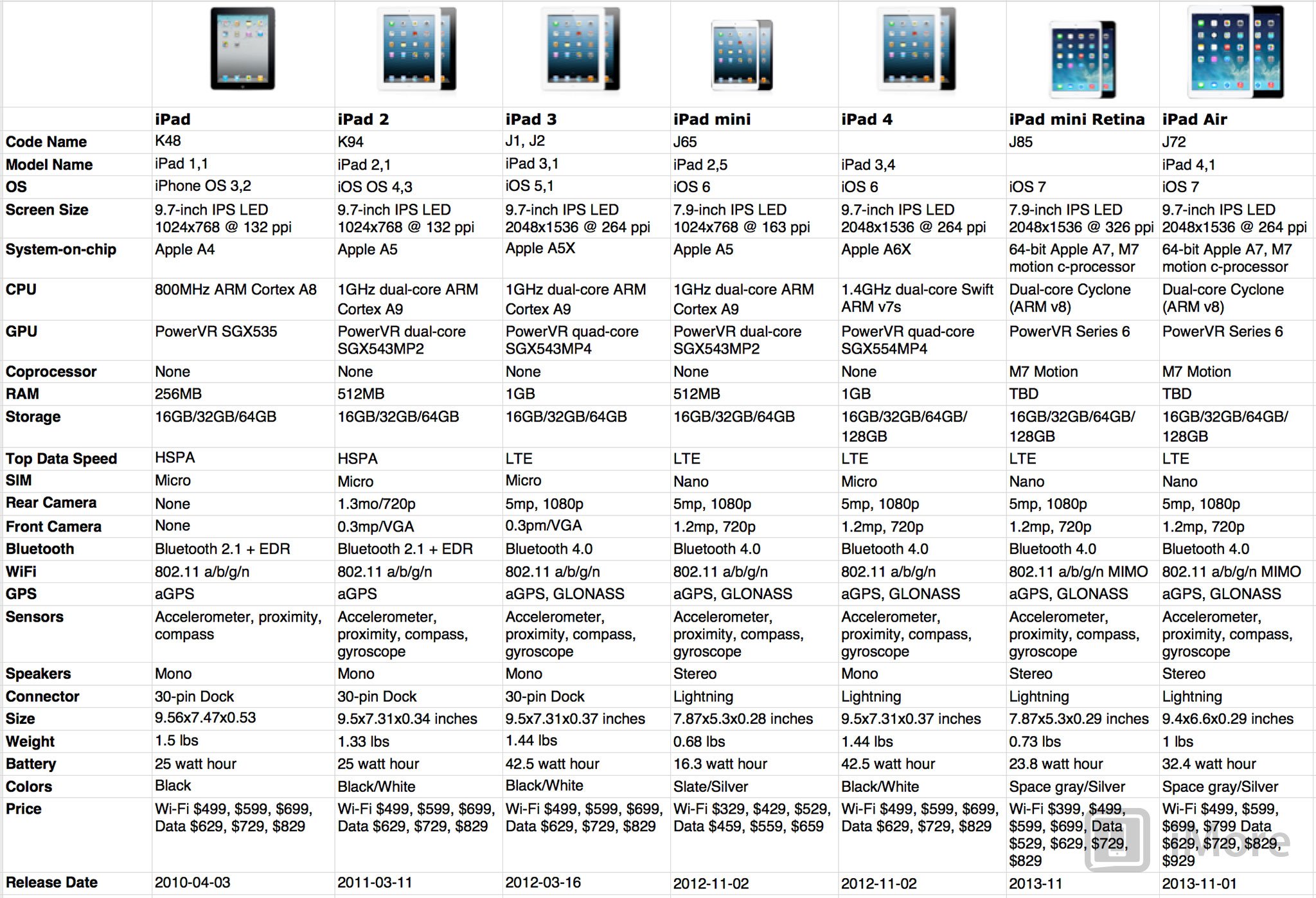
iPad pertama kali dirilis ke publik pada tanggal 3 April 2010, jadi kita baiknya kita ikut merayakan 4 tahun lahirnya perubahan bagi revolusi sebuah PC dari Apple device. 
iPad sangatlah berguna bagi setiap orang, iPad mengubah fungsinya pada fungsi yang mungkin lebih dibutuhkan masyarakat lain, terima kasih pada kekuatan perangkat dan lebih dari 500.000 aplikasi dengan desai yang cantik, yang khusus dibuat untuknya. 

Untuk merayakan hari kelahiran sebuah revolusi baru dari sebuah PC marilah kita mengingat sejenak sejarah bagaimana iPad mempengaruhi hidup kita. 


2010
  • Steve Jobs mengenalkan iPad seri pertama pada media di San Francisco 27 Januari 2010. Tablet iPad 16GB Wi-Fi yang dihargai sebesar $499 sebagai harga awal dijuluki "Our magical and revolutionary device at an unvelievable price"
  • iPad Wi-Fi mulai dijual di Apple Store dan Best Buy pada tanggal 3 April, Steve Jobs berkata "Connects users with their apps and contents in a far more intimate and fun way than ever before". 
  • Pada hari pertama dijualnya, lebih dari 300.000 iPad telah terjual habis di Amerika, dan para pengguna telah lebih mendownload lebih dari 1.000.000 aplikasi iPad dari AppStore, serta 250.000 buku elektronik yang dibeli dari iBookStore selama hari pertama. 
  • iPad Wi-Fi + 3G hadir di Amerika pada 30 April 2010. 
  • Apple berhasil menjual satu juta iPad pada 3 Mei, tepat 28 hari setelah diumumkan, pada waktu yang bersamaan, para pengguna telah mendownload lebih dari 12.000.000 aplikasi iPad dan lebih dari 1.500.000 buku elektronik ( ebook ) . 
  • iPad merambah lingkup penjualannya di 9 Negara, yaitu ; Australia, Kanada, Prancis, Jerman, Itali, Jepang, Spanyol, Swiss dan Inggris pada 28 Mei.
  • Apple mengumumkan 2.000.000 unit iPad dalam waktu kurang dari 60 hari sejak diluncurkan pada 3 April.
  • Apple Berhasil menjual 3.000.000 unit iPad selama 80 hari sejak diluncurkan di Amerika Serikat. 
  • iPad hadir di 9 Negara lagi, yaitu ; Austria, Belgia, Hongkong, Irlandia, Luxembourg, Meksiko, Belanda, Selandia Baru, dan Singapura pada 23 Juli.
  • iPad Wi-Fi hadir di Cina pada 17 September. 
  • iPad hadir di AT&T dan Verizon Wireless pada 28 Oktober dengan sistem AT&T 3G prabayar, "free contract". sedangkan untuk Verizon membundling veri Wi-Fi dengan MiFi 2200 Wi-Fi portable Hotspot dan 1GB selular data yang dihargai $20 perbulan. 
  • iPad menambah fungsinya untuk Wireless Printing via Airprint yang dirilis bersamaan dengan iOS 4.2 pada bulan November. 

2011
  •  Pada tanggal 2 Maret, Apple mengumumkan generasi kedua dengan 33% lebih tipis dan 15% lebih ringan, Apple menerapkan dual-core A5 chip, Kamera depan + Facetime dengan kualitas VGA, 720fps kamera belakang, Smart Cover, dan lainnya.
  • Pada hari Jumát tanggal 11 Maret, iPad 2 mendarat di pasar Amerika, lewat AppStore retail, AT&T, Best Buy, Target, Verizon, Walmart, dan lainnya. 
  • Jumat, 25 Maret, iPad 2 merambah ke 25 Negara, yaitu : Australia, Austria, Belgia, Kanada, Republik Ceko, Denmark, Finlandia, Prancis, Jerman, Yunani, Hunggaria, Iceland, Irlandia, Itali, Jepang, Luxemburg,Meksiko, Finlandia, Belanda, Selandia Baru, Norwegia, Polandia, Portugal, Spanyol, Swedia, Swiss dan Inggris
  • Pada hari Kamis 28 April, iPad 2 diluncurkan di Jepang, Hongkong, Korea dan Singapura.
  • hari berikutnya tanggal 29 April, iPad merambah ke 8 Negara lagi.
  • Steve Jobs resign dr Apple sebagai CEO di 24 Agustus 
  • Steve Jobs meninggal dunia pada 5 Oktober, beberapa hari setelah iPhone 4S diluncurkan.

2012

  • 19 Januari, Apple menciptakan iBooks  2 untuk iPad
  • 7 Maret, Apple mengumumkan iPad generasi ketiga dengan retina display, chips A5X quadcore, 5 megapixel iSight camera dengan 1080p Video, 4G network. Pada hari yang sama iPad 2 dipotong  harganya dari yang $499 menjadi $399 , apple menyebut iPad seri ketiga ini dengan sebutan "The New iPad".
  • Jumat 16 Maret, iPad 3 mulai bisa dibeli pada seluruh toko resmi Apple baik datang langsung atau secara online di Amerika Serikat, Kanada, Prancis, Jerman, Hongkong, Jepang, Singapura, Swiss, dan Inggris.
  • Penjual iPad 3 mencapai 3.000.000 unit
  • 23 Maret, iPad 3 mulai tersedia di 24 Negara lagi.
  • 20 April, iPad menambah pasar penjualannya ke 12 Negara lainnya. 
  • Seri Wi-Fi dan 3G iPad 3 merapat ke Cina pada tanggal 20 Juli.
  • 23 Oktober Apple membeberkan iPad mini dan iPad generasi ke 4, tepat setelah iPad 3 dirilis, iPad mini memiliki tipis 7,2mm, kamera depan dengan kualitas HD, 5Mp iSight kamera, mengandalkan iPad 2 chips, yaitu A5. Sedangkan iPad 4 memiliki chips A6x, Lighting port charger, wireless networking yang lebih cepat.
  • Apple mengumumkan 3.000.000 unit penjualan iPad selama 3 hari tanpa menurun.
  • Versi Wi-Fi iPad Mini dan iPad 4 hadir di Cina pada 14 Desember.
2013


  • 18 Januari, Wi-Fi + 3G iPad Mini dan iPad 4 hadir di Cina.
  • 29 Januari Apple memperkenalkan 128Gb iPad 4 dengan harga $799 untuk versi Wi-Fi san $929 untuk versi selular.
  • 19 Juni, Sesuai kesepakatan dengan Dewan Sekolah, Apple menyumbangkan iPad untuk para siswa sekolah yang ditaksir mencapai $30 juta. 
  • 22 Oktober, Apple kembali memperkenalkan The new iPad mini dengan retina display, dan iPad Air.
  • iPad Air mulai dijual ke pasaran pada tanggal 1 November sedangkan iPad Mini with Retina Display pada tanggal 12 November.

2014

  • Apple menghentikan produksi ipad 2 dan digantikan oleh iPad with Retina Display yang menjadi paling terjangkau dengan layar 9,7 inci, dijual seharga $399 untuk versi Wi-Fi dan $529 untuk versi selular
  • Versi TD-LTE dari iPad Air dan iPad Mini retina display mulai dijual di Cina pada April mop kemarin, dan keduanya secara penuh dengan cakupan provider selular TD-SCDMA milik Cina.


Begitulah kira - kira sejarah singkat mengenai bagaimana iPad mulai hadir dalam kehidupan kita, sekarang umur sebuah Tablet revolusioner tersebut telah menginjak 4 tahun, thanks iPad , thanks Apple.


Saturday, 29 March 2014

Microsoft Office for iPad Hadir dengan Word, Excel, dan PowerPoint


Microsoft telah membawa Office suite mereka ke iPad, termasuk dengan semua fitur yang ada dalam Microsoft Office, Excel, dan PowerPoint. Setiap aplikasi dapat kalian download secara gratis di Appstore, tapi ada beberapa fungsi yang berbeda antara versi berlangganan  dan yang gratis kalian download. 


Singkatnya, ketika kalian mendownload versi gratis, kalian hanya mampu untuk melihat, mengopy, dan membagi konten, sementara itu kalian bisa meng-edit dan membuat dokumen baru dengan menambahkan versi berlangganan selama 365 hari di dalamnya ( in-app purchase ).  

Berikut adalah tabel apa saja yang akan kalian dapatkan dengan berlangganan Office ini selama 365 hari. 


Berbicara soal versi berbayar/berlangganan, 1 tahun berlangganan untuk Office 365 biasanya mengambil biaya $99/tahun, atau $10/bulan, tapi kalian bisa mendapat diskon sebesar 33% jika kalian membeli Office 365 via amazon. dan terdapat juga gratis promo selama 30 hari. 

Jika kalian ingin mencoba Office Suit untuk iPad kalian bisa langsung saja mendownloadnya via AppStore, atau klik link dibawah ini ; 


Berikut adalah beberapa ScreenShot Office Suit for iPad ; 

Microsoft Excel for iPad

Microsoft Word for iPad

Microsoft PowerPoint for iPad


Thursday, 27 March 2014

85% Pengguna Telah Berada Pada iOS 7.xx


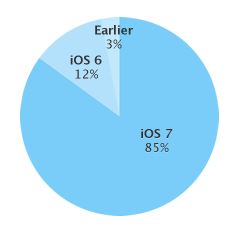
Setiap beberapa saat, Apple melakukan update pada iOS chart untuk memberi tahu berapa presentasi dari iDevice yang telah menjalankan pada iOS versi terbaru. Setelah 7 hari periode tes yang berakhir pada 23 Maret, Apple telah mengupdate chart tersebut bahwa 85% iPhone, iPad, dan iPod Touch telah berapa pada iOS 7. 

Apple merilis iOS 7 pada bulan September 2013, dan rata - rata sekitar 75% telah langsung mengadopsi iOS 7 tersebut pada bulan Desember. Hal ini jelas bahwa 6 bulan berlalu sejak Apple merilis iOS 7, rata - rata presentase mulai menurun. butuh sekitar 3 bulan untuk Apple mendapat 10% pengguna iOS 7 . Ada banyak alasan lain juga, seperti faktanya bahwa beberapa orang tidak menyukai "user Interface" dari iOS 7 tersebut atau jailbreak yang sangatlah tidak bersahabat. 
Berikut presentase chart iOS 7 ; 


Menurut chart tersebut, sekitar 12% iDevice masih menggunakan iOS 6 dan sekitar 3% pada iOS 5 atau sebelumnya. Hal ini tidaklah terlalu buruk. Jika kalian membandingkan iOS dengan Android tentu saja cuma 2,5% dari pengguna Android yang telah berada pada KitKat. 

Sunday, 2 March 2014

How To : Fix "Unable To Join The Network" di iDevice

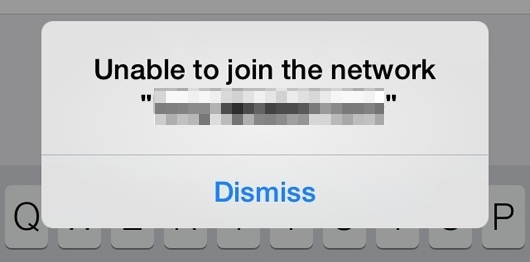
Mengingat banyak fungsi pada iDevice kalian yang memerlukan koneksi, sangatlah memusingkan bila kalian tidak bisa mengakses WiFi karena masalah yang sangat menyebalkan, "Unable to Join the Network blablabla" muncul di iPad, iPhone, atau iPod Touch.


Ketika masalah itu muncul, sangatlah sulit untuk menebak apa yang menyebabkan hal tersebut terjadi, tapi hal yang mungkin kalian lakukan untuk menyelesaikannya sangatlah mudah. Berikut cara bagaimana menyelesaikan hal terserbut ;

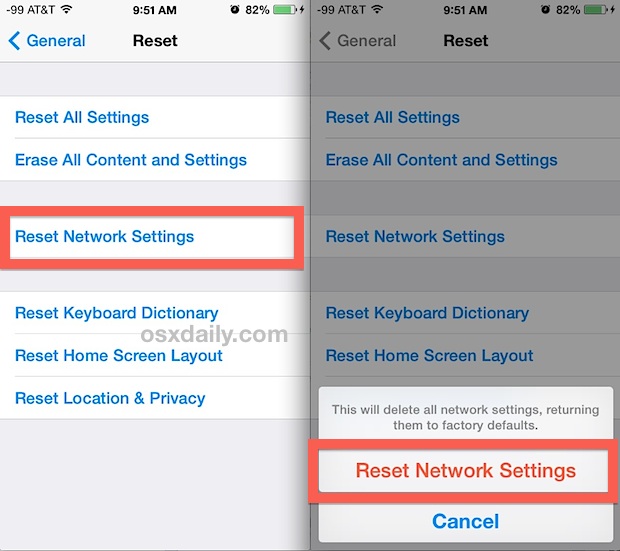
  1. Tap Setting > General > Reset > Reset Network Settings
  2. Masukan Pascode kalian jika ada, kemudian konfrim
  3. Biarkan iPhone / iPad kalian restart. 
  4. Tap lagi Settings > WiFi dan yap kalian pilih mana WiFi yang akan dipilih


* Mereset network akan menghapus semua setelan dan password yang telah kalian atur sebelumnya, jadi kalian harus memasukan ulang password WiFi kembali untuk bisa tergabung. 
* Bila masalah masih tetap terjadi pada salah satu jaringan Wifi, kalian mungkin harus mencoba "Forget This Network" lalu kemudian, bergabunglah kembali. 

Wednesday, 29 January 2014

Cydia Tweak yang Terinstall pada iPhone sang Saurik


Jay Freeman, atau mungkin orang lebih banyak mengenalnya dengan sebutan Saurik,  Seorang Pendiri dari Cydia yang sekarang kita pakai pada iDevice kalian beberapa waktu lalu bercengkrama dengan Reddit untuk berbagi semua "tweak" yang telah dia instalkan pada iPhonenya.

Jadi buat kalian yang penasaran apa saja sih yang di-instalkan pada sebuah device miliknya, inilah ke 37 tweak jailbreak yang dia instalkan :

  1. Cydget ( PhotoExample, CyDialer ) 
  2. Cyntact
  3. Cyueue
  4. Veency
  5. FiveIconDock
  6. WinterBoard ( None )
  7. RingerXVIP
  8. VoicemailForwarder
  9. SafariDownloadManager
  10. Barrel ( Roll-Away )
  11. Activator ( VolumeHUDTap=iWhiteboard )
  12. VolumeBothUp/Down = SpringFlash
  13. StatusSwipe = SBSettings ( SeriousSBSettingHD )
  14. Bars
  15. CallBar
  16. DietBar
  17. DietBulletin
  18. f.lux
  19. FlashyStatus
  20. FolderCloser
  21. GlyphPatch
  22. Graviboard
  23. HarlemShake
  24. LowPowerBanner
  25. MarkThatMessage
  26. NoCoverFlow
  27. NoNewsIsGoodNews
  28. OpenNotifier ( Messages )
  29. PasswordPilotPro
  30. SleeptoLock
  31. SwictherMod
  32. Tab+
  33. TetherStatus
  34. TypeStatus
  35. TypingPrivacy
  36. Yourtube
  37. 3GUnrestrictor
Setelah melihat pada beberapa tweak mungkin kalian akan bertanya, "pasti dia tidak mengupdate ke iOS 7 kan?" dan kalian adalah benar!. 
Saurik belum mengupdate iPhonenya ke iOS 7 dan berikut alesannya. 

I'am not certain what to do about iOS 7. Apple ruined the web browser by adding the "scroll up for navbar" feature: it is horribly distracting and entirely useless. I could just remove it, but they also bring up a solid bar now with the back button. On iOS 6 they simply nailed it: the HUD was entirely gone except for a few transparent button that were always present, I seriously now do most of my browsing on my iPhone ( i'm typing this response on my iPhone, in fact ) , but i simply can't use iOS 7 safari. When i have time i might try to do some major surgery to "fix it", but until then iam on iOS 6. ( That said, i also rely on a ton of these extensions, and only very recently have some of them been ported. iOS 7 also screwed up the address book, and they use colors everywhere like red.. red means "this is dangerous or is an error", not "edit my alarm". I'm just distraught ).

Bila kalian ingin membaca lebih lengkap kalian bisa langsung membacanya di Reddit secara langsung

Wednesday, 22 January 2014

How To : Menginstal Screensaver iOS 7 lockscreen di mac

Bayangkan ketika lockscreen pada iDevice kalian tampil pada mac kalian,, sangatlah keren kn, apalagi bagi kalian yang sangat menyukai lockscreen iOS 7 yang penuh dengan sesuatu yang berbeda pada iOS sebelumnya,


Buat kalian yang ingin tampilan screensaver mac kalian seperti pada Lockscreen iOS 7, berikut kita jelaskan caranya, 

  1. Download File iOS 7 Lockscreen di website ini, kemudian buka file yang telah kalian download. 
  2. Stelah itu Tap pada "install iOS 7 Screensaver" , tunggu hingga proses penginstalan beres
  3. Lalu buka "System Preference"
  4. Tap "Desktop & ScreenSaver"
  5. Dan pilih Screensaver , kemudian cari iOS 7 lockscreen kemudian Set. 
  6. Selesai.. 

n.b. iOS 7 screensaver ini support untuk 10.8 Mountain Lion kebawah , dan tentunya 10.9 Mavericks.

Untuk kalian yang merasa kurang jelas silahkan lihat video cara penginstalannya dibawah ini.


Wednesday, 25 December 2013

Fix Stock Apps Crashing

Sebagian dari kalian mungkin akan mengalami beberapa Stock apps seperti Mail, Safari, Message, Notes, Maps, Contact, Weather dll tidaklah berjalan semestinya alias mental lagi setelah proses jailbreak selesai.

Berikut sedikit tutorial yang mungkin dapat membantu kalian bagaimana cara untuk membuatnya kembali normal.

  • Sync dan Backup terlebih dahulu iDevice kalian
  • Kemudian buka Cydia ( tunggu sampai loading updates beres )
  • Tap Section, lalu Packages
  • Uninstall Appsync dan respring iDevice kalian
  • Install iFile ( jika kalian belum memilikinya ) 
  • Setelah beres, buka iFile lalu arahkan pada /var/mobile/library/Caches atau User/library/caches, keduanya sama saja jadi kalian bisa bebas memilih 
  • Hapus 2 file yang ada dalam folder ini
  1. "com.apple.LaunchServices-054.ccstore" ( nomor kalian mungkin berbeda, tapi cobalah cari yang hampir menyerupai karena file dengan nama itu cuma 1 ) 
  2. "com.apple.mobile.installation.plist
  • Tutup iFile dan kemudian reboot iDevice kalian ( jangan takut kalau kalian melakukan ini Appstore akan menghilang, tapi akan muncul lagi setelah beberapa saat ) 
  • Ceklah aplikasi yang sebelumnya bermasalah, seharusnya sekarang berjalan normal seperti biasa
  • Buka lagi Cydia dan install ulang Appsync for iOS 7
  • Selesai 


Do it at you own risk.. thank you

Tuesday, 24 December 2013

Tutorial : Stop Foto atau Wallpaper men-Zoom pada Lock dan Home Screen

Kebanyakan para pengguna iOS 7 bingung saat memasang wallpaper pada iDevice kalian yang secara otomatis membesar di layar setelah kalian men-set nya, nah sekarang mari kita mulai bagaimana caranya agar wallpaper yang akan kalian pasang sesuai dengan yang kalian inginkan dan tidak membesar seperti sebelumnya.

Sebelum kita memulai tutorial ini, terlebih dahulu kita jelaskan mengapa foto atau gambar yang akan kalian jadikan wallpaper menjadi lebih besar ketika terpasang. Hal ini karena setiap iDevice yang telah berada pada iOS 7.0+ memiliki fitur "parallax".

Berikut beberapa cara untuk menghindari hal tersebut ;

1. Disable Parallax

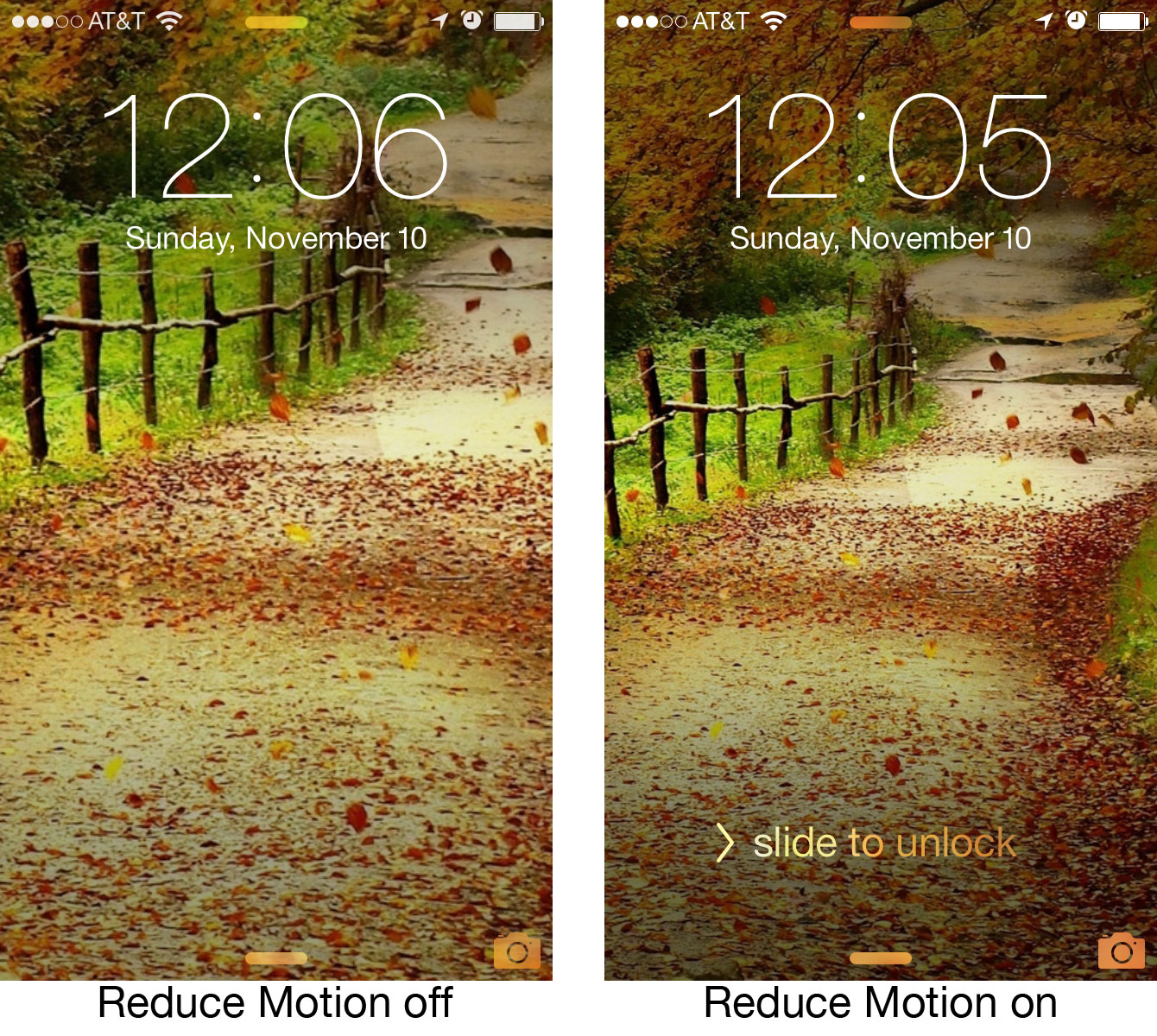
Dengan cara ini kalian bisa menghentikan wallpaper yang kalian akan terapkan pada lockscreen atau homescreen dari effect "zoom" atau bergerak secara animasi.


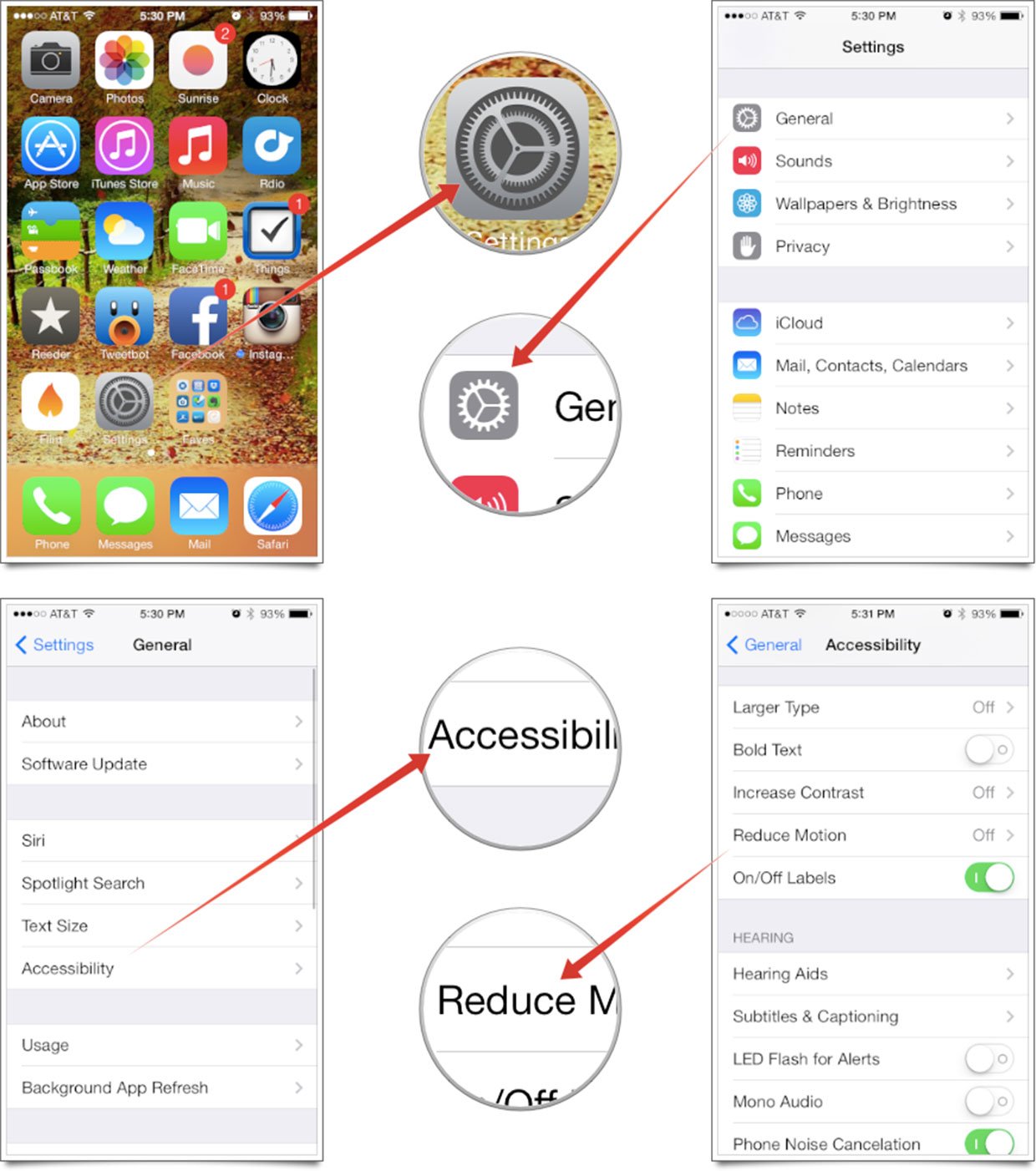
  • Tap Setting
  • Kemudian General
  • Lalu Accesibility 
  • Dan Tap Reduce Motion
  • Rubah Reduce Motion pada posisi On


2. Pastikan Foto atau Wallpaper Sesuai Ukuran iDevice Kalian


Cara kedua ini dilakukan apabila kalian masih memiliki masalah pada cara yang pertama, pastikan ukuran foto atau wallpaper yang akan kalian pasang sesuai dengan ukuran iDevice yang kalian miliki, terutama bagi pengguna iPad yang lebih cenderung mengalami masalah ini. 

Berikut kita berikan ukuran pas untuk masing - masing iDevice kalian.
  • iPhone 5, iPhone 5S, iPhone 5C, iPod Touch 5th Gen - 1136 x 640
  • iPad Air, iPad 4, iPad 3, iPad mini with Retina Display - 2048 x 1536
  • iPad 2, dan iPad Mini - 1028 x 768
  • iPhone 4S, iPhone 4 - 960 x 640
Dan ini beberapa situs yang mungkin bisa kalian dapatkan dalam mencari wallpaper :
3. Dengan Cara ScreenShot

Kalian bisa juga cara alternatif ketiga ini, yang menurut kami lebih mudah untuk digunakan. 
  • Buka Photo.app pada iDevice
  • Pilih foto atau wallpaper yang kalian inginkan, dan kemudian bukalah
  • Tap pada foto atau wallpaper dimana saja untuk membuatnya menjadi fullscreen 
  • Kemudian lakukanlah Screenshot dengan cara tekan tombol Home dan Lock secara bersamaan, apabila kalian menggunakan assistive touch kalian bisa men-tapnya kemudian device lalu more dan tap screenshot
  •  Setelah itu kalian bisa menjadikan Screenshot yang tadi kalian buat untuk dijadikan wallpaper
4. Dengan Bantuan Aplikasi

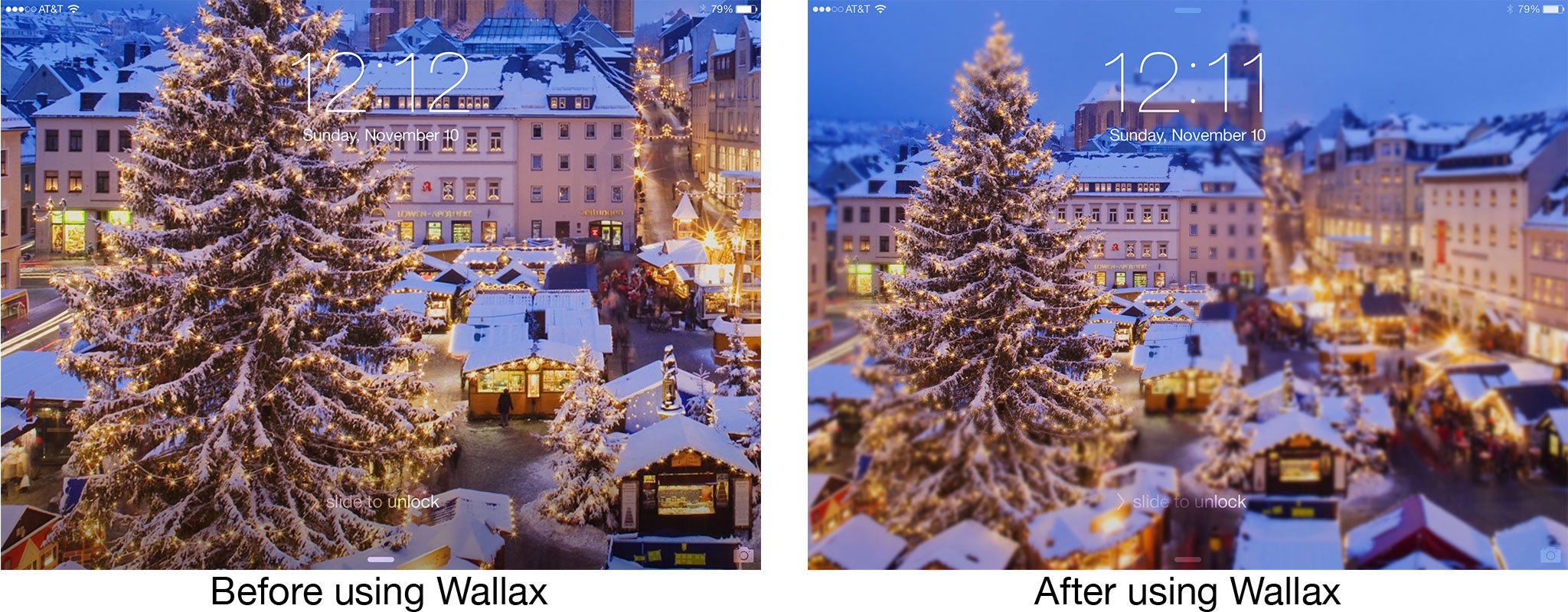
Buat kalian yang tidak ingin merasa dipersulit dalam memilih dan menerapkan wallpaper, kalian bisa dengan mudah dengan hanya membeli aplikasi pada AppStore yang dapat membuat foto atau wallpaper menjadi sepenuhnya sesuai dengan cara yang mudah. Nama aplikasi tersebut adalah Wallax, kalian dapat membelinya secara langsung seharga Rp. 9.500 atau $ 0.99. 


Monday, 23 December 2013

Complete List Cydia Tweak Compatible iOS 7.0+


Setelah sekian lama menunggu seperti yang kalian ketahui, kemarin Jailbreak iOS 7.0+ sudah dirilis untuk iPhone, iPod Touch, maupun iPad .

Berikut ktia berikan beberapa tweak cydia yang sudah mulai compatible untuk iDevice kalian. 


Fully Working iOS 7.0+ : 
  • Accelerate
  • App Sync iOS 7 
  • Firewall iP
  • Five Icon Dock iOS 7
  • Flipswitch
  • Gridlock
  • HiddenSetting7
  • iCleaner Pro
  • iPhone4Parallax
  • KillBackground7
  • Mobile Terminal
  • Movie Box
  • Music Box
  • MyFile
  • NoNewsIsGoodNews
  • Open
  • Preference Loader ( Mesti di install ulang setiap kalian menginstall tweak cydia atau setiap Reboot ) 
  • Poof
  • Respring
  • Sicarius
  • Speed Intesifier
  • SwipeToRespring
  • HarlemShake7
  • AirDrop Enabler 7.0+
  • Video Zoom Mod
  • HiddenSettings7
  • SwitchSpring
  • BiteSMS v.8.0
  • Cydelete7
  • MiniPlayer 3.0
  • Bloard
  • Flat Notes
  • CCHides
  • Unauthorized lighting cable enabler ( add repo : http://parrotgeek.net/repo )
  • iTouchSecure
  • TinyBar
  • Spectral
  • MusicalSwitcher
  • Winterboard
  • CCLoader
  • CC Deseperator
  • CCNowPlaying
  • CustomLS
  • BioUnlock
  • Animer7
  • NC Cleaner
  • Fancy
  • NoteCreator
  • Slo-mo Mod
  • SleekSleep
  • UnlockSound7
  • ScreenShotDam
  • iTouchSecure
  • MultiIconMover+
  • SwipeSelectionPro
  • Springtomize3
  • SMS Stats 2
  • NoStoreButton7
  • NowPlayingStatusBar
  • ExKey
50 - 50 Working : 
  • Abstergo 
  • Activator ( beta ) 
  • BytaFont7
  • Iconoclasm7
  • Infiniteboard
  • LocalIPStore
  • SBSettings
  • iFile
Not Working : 
  • Barrel
  • DreamBoard
  • No Badges
  • Power Disconnect Chime
  • SimpleBanners
  • SmallBanners
  • Springtomize 2
  • WiFi Booster
  • Zeppelin

Sekian untuk info tentang tweak yang sementara compatible dan tidaknya untuk iDevice kalian, nantikan update selanjutnya . . .

updated 30 Januari 2014

Tuesday, 17 September 2013

Tutorial : Siri di iOS 7

Ketika pertama kali diluncurkan pada iPhone 4S tahun 2011 lalu, fitur "voice assistant" menerima tanggapan yang sangat baik dari publik, Siri telah berkembang sejak itu, dan akhirnya sekarang meninggalkan versi beta-nya dengan peluncuran iOS 7.

Berikut adalah beberapa poin penting untuk kalian tentang Siri di iOS 7 ;


ACTIVATION

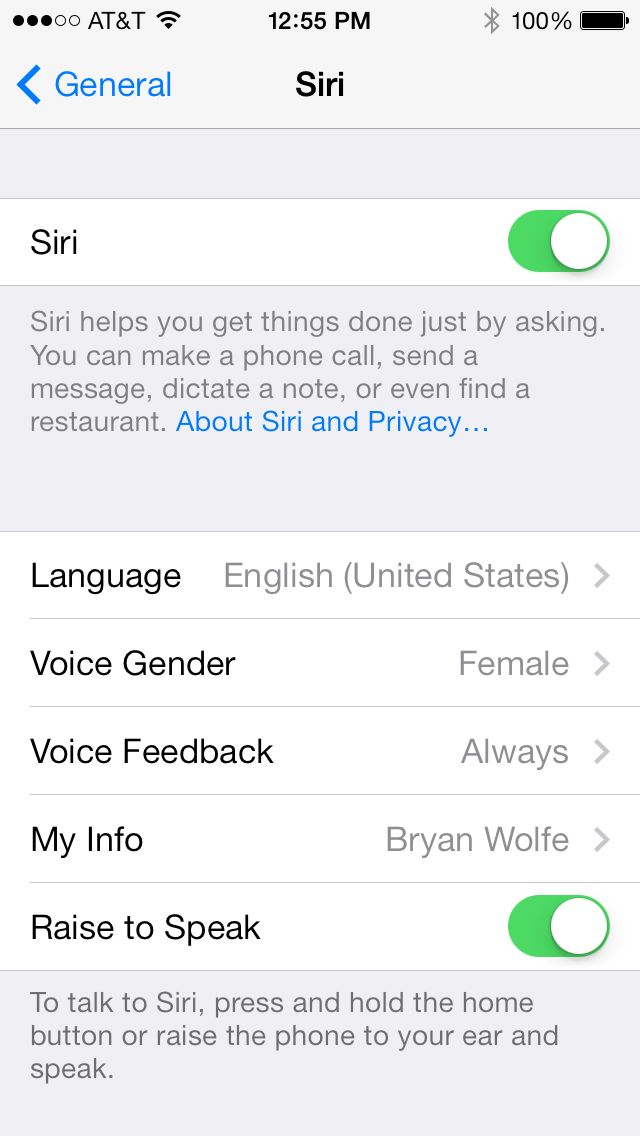
Saat pertama kali iDevice kali menyala pada iOS 7, kalian akan mendapat perintah untuk mengaktifkan Siri. Jika kalian tidak akan mengaktifkannya langsung, kalian dapat melakukannya nanti dengan pergi ke Setting -> General -> Siri. Kalian juga dapat mematikan Siri dengan cara yang sama.

GETTING STARTED


Untuk Berbicara dengan Siri, kalian cukup menekan "Home Button"sampai kalian mendengar suara notif. 

GENERAL FEATURES

Jika kalian kesulitan untuk mengobrol dengan Siri, mulailah dengan pelan - pelan dan gunakan kosakata yang mudah seperti ; 
  • Call ...
  • Set up a meeting at ...
  • Did the ... win ? ...
  • What's the weather for today ? ...

MALE OR FEMALE ?


Suara pada Siri bisa seorang pria ataupun wanita, untuk menggantikan kalian bisa langsung saja ke Setting -> General -> Siri. 

Kalian juga dapat merubah bahasa yang akan digunakan oleh Siri, seperti bahasa Cina, Inggris, Prancis, Jerman, Italia, Jepang, Korea atau Spanyol tergantung mana yang kalian inginkan, ( sayangnya untuk bahasa kita atau Bahasa Indonesia Siri mungkin belum belajar ,, hehe.. ) 

MORE ADVANCED FEATURES 


Ketika kalian sudah mulai menguasai beberapa perintah yang mudah, cobalah sesuatu yang baru.
Seperti contohnya kalian dapat memerintahkan Siri untuk menyalakan atau mematikan beberapa fungsi iDevice kalian seperti "Turn off airplane mode", "Enable Bluetooth" atau lainnya.
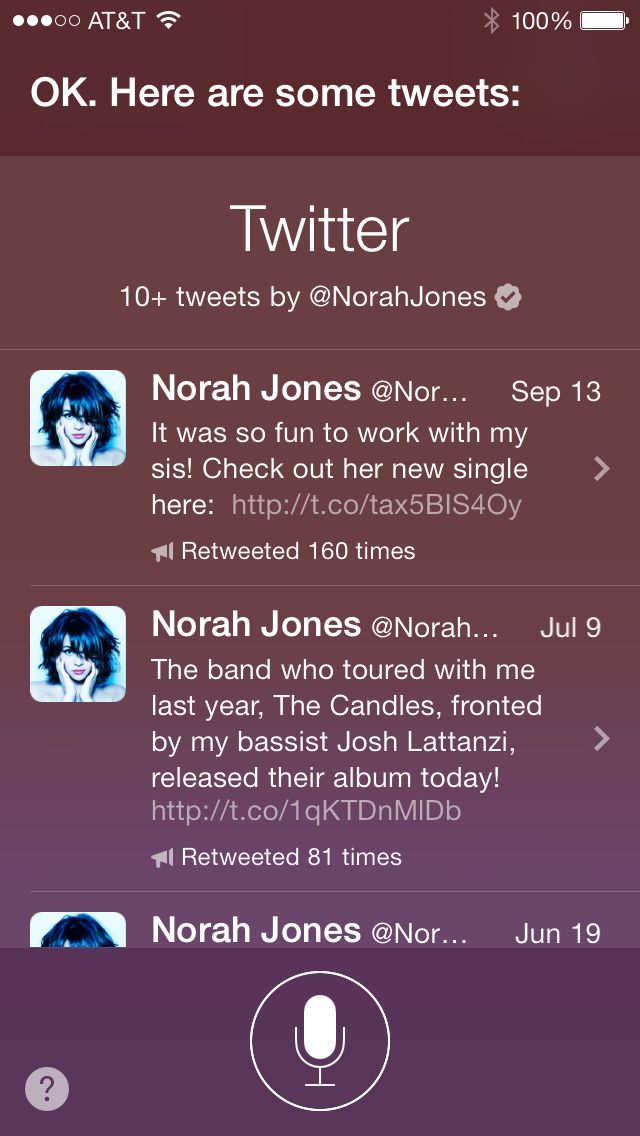
Siri juga dapat membantu kalian mencari teman atau pacar kalian di Twitter dengan mengucapkan "What is ... saying ?" untuk memulainya.

USE A CLEAR VOICE

Seperti manusia normal, Siri hanya dapat merespon perintah dengan kosakata yang jelas, dan apabila kalian mengucapkannya dengan samar - samar, Siri akan menebak apa yang kalian ucapkan. Dan pastikan kalian tidak berada di tempat yang ramai atau berisik.

GET CONNECTED

Siri hanya bekerja pada saat kalian terhubung pada WiFi atau koneksi selular kalian dalam posisi on.

FINAL THOUGHTS


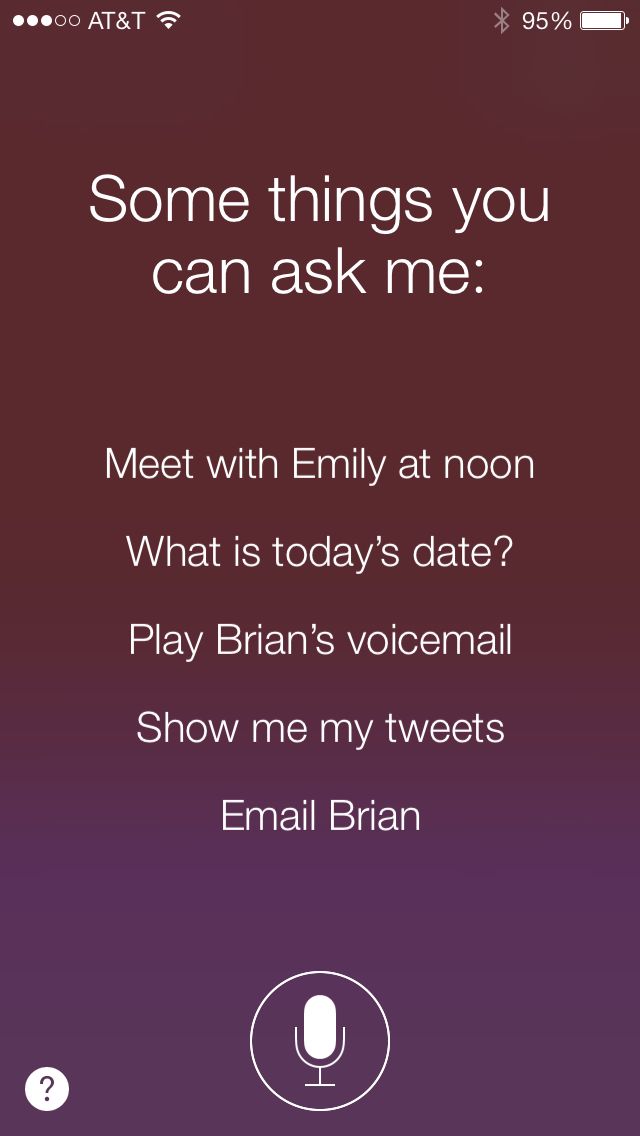
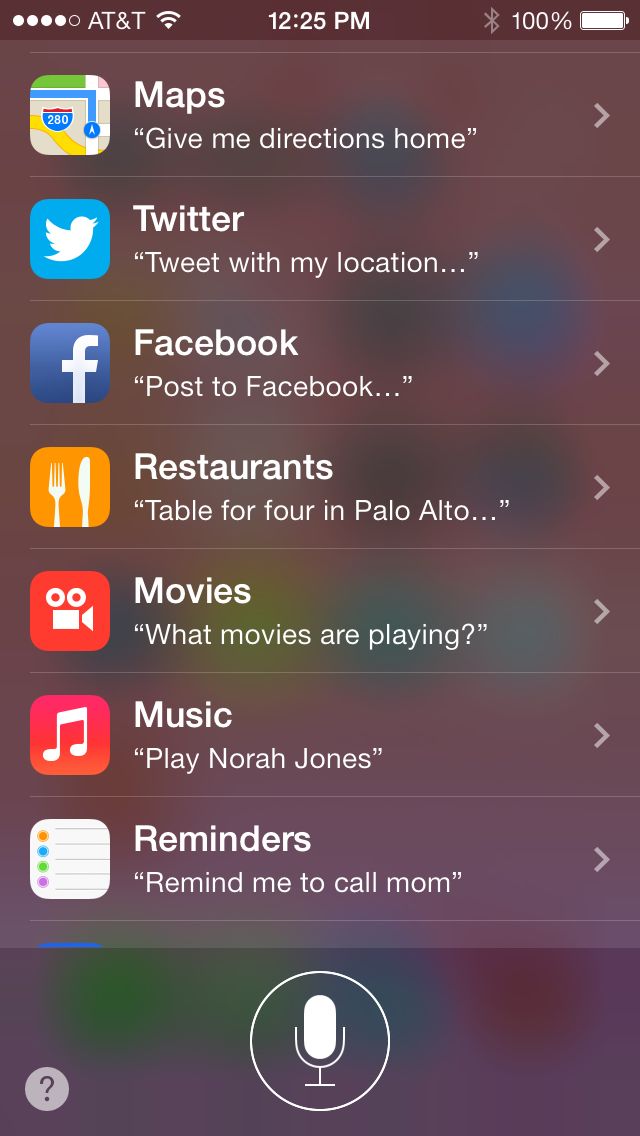
Cara terbaik untuk mendapat Siri yang sempurna adalah dengan menggunakannya, Untungnya Apple telah menyediakan buku panduan yang secara langsung tersedia di iOS 7. Untuk mengakses ini, kalian tinggal men-tap tanda tanya ( ? ) yang berada di sudut kiri bawah layar Siri. Pada bagian ini, berjudul "Some things you can ask me," yang merupakan bagian kategori seperti; "Phone", "Messages", "Sports", dan "Facebook". Dengan men-tap nya kalian dapat menemukan beberapa contoh pertanyaan yang dapat kalian ajukan kepada Siri.

Dibawah kategori "Movies", kalian dapat menemukan pertanyaan dan pernyataan seperti;

  • Who directed Finding Nemo ?
  • I want to see the new Pixar movie
  • Three tickets yo see Brave <---------- ( layanan ini sayangnya belum tersedia di Indonesia )

Siri hanya tersedia pada iPhone 4s atau diatasnya, iPad gen 3 atau diatasnya, dan iPod Touch gen 5


Semoga penjelasan singkat ini dapat berguna, dan mari kita sambut iOS 7 ..
Tuesday, 10 September 2013

iOS 7 GM Rilis untuk Developer

Apple baru saja merilis iOS 7 GM untuk para developer, dan dengan itu ada beberapa hal baru yang terdapat pada GM ini.


berikut adalah iDevice yang Sepenuhnya akan mendapat iOS 7 :

  • iPhone 4
  • iPhone 4S
  • iPhone 5
  • iPad 2
  • iPad 3 Retina Display
  • iPad 4 Retina Display
  • iPad Mini
  • iPod Touch 5Th

iOS 7 GM update dengan beberapa ringtone baru, dan kestabilan yang mungkin akan menjadi official iOS 7 pada tanggal 18 September mendatang, 


Video Hands - on iOS 7 GM 


Sunday, 25 August 2013

Tutorial : Download Sticker Line Gratis

Kalian tentu saja tau mengenai line bukan? sebuah jejaring sosial yang kini mulai marak dibicarakan semua orang salah satunya dengan keunikan sticker - sticker yang lucunya.


Sekarang kita akan mulai memberikan cara bagaimana untuk mendapatkan sticker line gratis, ikuti Tutorial Berikut :

Cara Menghilangkan Nomer Telepon di Line

  1. Daftarkan email dan Facebook kalian, caranya ; More - Setting - Account
  2. Hapus Line kalian kemudian Install ulang.
  3. Setelah kalian mendownload lg, Login dengan email atau Facebook kalian, jangan menggunakan nomer telepon. 
  4. Tutup Aplikasi Line kalian dari multitasking . 
Mendownload Sticker  menggunakan flyVPN

  1. Buka Safari pada iDevice kalian
  2. Kemudian ketik m.flyvpn.com , lalu login
  3. Isi data diri kalian dan tap "Register"
  4. Pilih Free Trial
  5. Disana ada 2 akun VPN yang gratis , pilih lah salah satunya, misalnya ; Free Trial VPN
  6. Klik setup untuk menginstal, dan apabila kalian ini menginstall lebih dari 1 server, tap Batch Mode.
  7. Setelah itu pilih server / negara yang akan kalian gunakan untuk mendownload sticker sesuai dengan negaranya, Misalnya : Japan, Korea, Vietnam. 
  8. Tap "Setup All Selected"
  9. Tap "Instal", dan kemudian "Install Now"
  10. Setelah kalian selesai, balik lagi ke halaman awal Setting, kemudian pilih "VPN" dan check VPN yang baru saja kalian install.
  11. Buka kembali Line kalian , dan lihat Sticker Shop, download semua sticker yang Free berasal dari negara yg kalian pilih tadi. 
  12. Selesai. 

CATATAN : 

- Diwajibkan untuk mengilangkan terlebih dahulu nomor telepon kalian.  
- Beberapa Sticker mengharuskan kalian untuk meng-add terlebih dahulu untuk dapat mendownloadnya. 
- Bila kalian gagal mengkoneksikan ke VPN , berarti server tersebut lg penuh coba beberapa saat lagi.  

Monday, 19 August 2013

16 Aplikasi Termahal di App Store

Buat kalian harga aplikasi yang berada di App Store sekarang mungkin terbilang mahal meskipun itu hanya sekitar $0,99 - $4,99. Tapi kalian akan berkata lain Setelah melihat harga yang dipasarkan untuk beberapa aplikasi yang terbilang sangatlah ekslusif.

Berikut kita Berikan 16 Aplikasi termahal yang terdapat pada Apple Store saat ini : 


Bagaimana??? pasti kalian kaget bukan?? sama .. LOL 

Saturday, 17 August 2013

Tutorial Cara Menjailbreak Ulang Pada iOS 6.1.3

Berikut adalah cara bagaimana men-jailbreak ulang iPhone 3gs, iPhone 4, serta iPod touch gen4 yang berada pada iOS 6.1.3 yang sifatnya hanya permanen, , ikuti langkah - langkah dibawah ini :

  • Buka RedSn0w 0.9.15b3
  • Klik Extra 


  • Kemudian klik "Select IPSW" , lalu pilih IPSW pada iOS 6.0 


  • Setelah kalian memilih IPSW layar akan muncul notif "Succesfully identified", klik "ok" dan "yes"


  • Klik "Just Boot" , kemudia matikan iPhone atau iPod kalian , dan klik "yes"


  • Ikuti langkah - langkah yang tertera pada layar
  • Segera Tekan tombol lock selama 3 Detik
  • Tanpa melepas tombol Lock, tekan tombol "Home" selama 10 Detik


  • Lepaskan Tombol Lock tapi tetap menekan tombol "Home"selama 15 Detik. 


  • Setelah itu biarkan Redsn0w melakukan tugasnya , bila kalian berhasil , iPhone atau iPod kalian akan berlogo nanas, 


Monday, 24 June 2013

Trailer Film Jobs Dirilis

Setelah mendapat info secara resmi tentang dirilisnya sebuah film biografi "Jobs" pada awal bulan ini, Trailer untuk film ini pun telah dirilis.

Film ini diperankan oleh Ashton Kutcher sebagai Apple co-founder Steve Jobs, Josh Gad sebagai Steve Wozniak, dan Matthew Modine sebagai John Sculley.

Film ini berlatarkan perjalan hidup seorang Jobs dari tahun 1971 - 2000 setelah dia kembali membangun Apple. Yang paling penting adalah film ini akan dirilis pada hari Jum'at, 16 Agustus 2013 di setiap Bioskop di Amerika.

Berikut adalah trailer Film "Jobs" ;


iOS 7 Dapat Mengajarkan Siri Untuk Mengucapkan Pengejaan Nama

Peningkatan lain dibuat untuk Siri pada iOS 7 dalam pengucapan kata, pada iOS 7 beta 1 para pengembang mencatat bahwa sangatlah mungkin untuk mengajarkan Siri untuk secara benar mengucapkan kata - kata yang tidak familiar. 


Hal ini sangatlah mengesankan, dan salah satunya pertama kali ditemukan oleh salah seorang pembaca 9to5Mac, sebagaimana website itu menjelaskan bahwa :
Siri will ask for help pronouncing a name if it has trouble understanding you the first time you pronounce a name. In addition, we have found that you can simply say, "That's not how you pronounce ( any name ) "and Siri will go through the learning process.
In that phase, it will ask you to say the name then present a few options of how it thinks you said it. Once you choose an option, it will save always ( try to ) correctly pronounce the name.  
Apple tidak menjelaskan salah satu fitur ini selama WWDC 2013 berlangsung di Cupertino, California. Perusahaan itu hanya menjelaskan bahwa Siri mendapatkan suara baru di iOS 7 dan desain baru, serta integrasi langsung pada Twitter, Bing, Wikipedia.


Sumber : 9to5Mac

Thursday, 13 June 2013

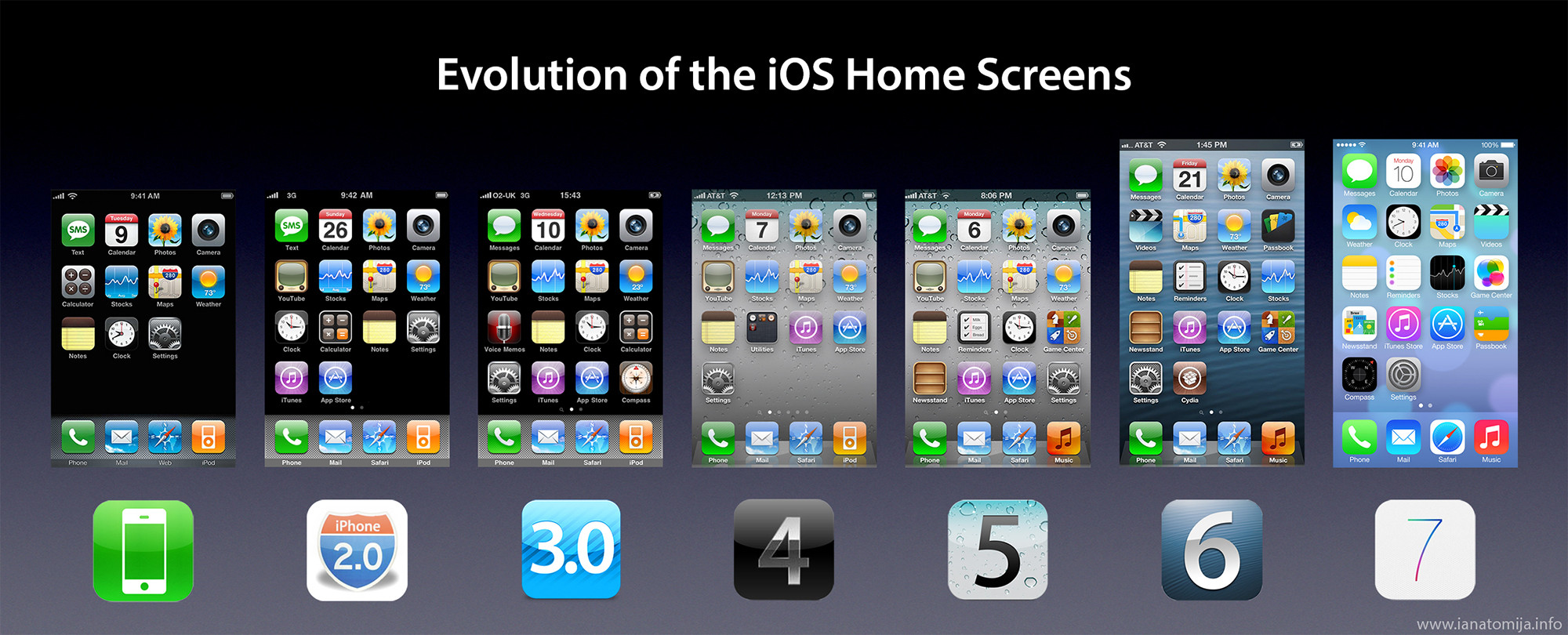
Revolusi Apple Home Screen

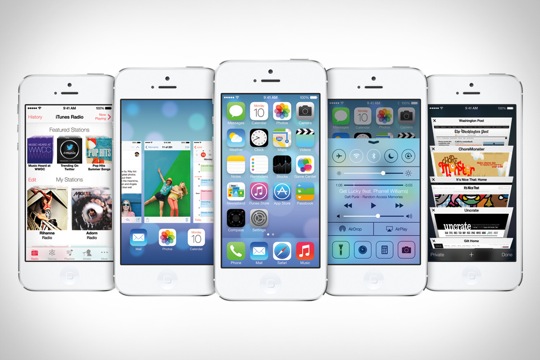
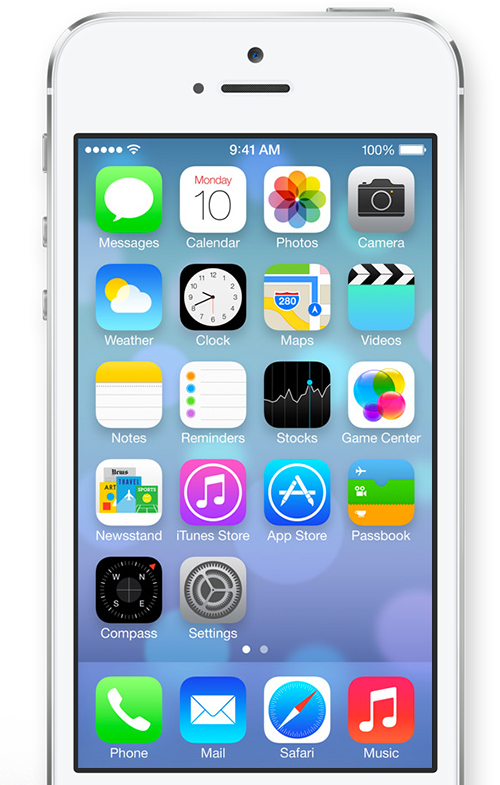
Apple iPhone Home Screen telah berganti selama beberapa tahun terakhir sejak kemunculan pertamanya. Dan sekarang revolusi terbaru pada homecreen dapat kalian rasakan pada iOS 7 yang akan mulai dipublikasikan secara publik pada bulan depan. mulai dari icon yang berbeda, dan layout yang sepenuhnya berganti.

Berikut kita tampilkan revolusi pada homescreen iDevice


Apple iOS 7 Kompatibel Device dan Fitur

Sementara kita menunggu iOS 7 dirilis secara publik pada bulan depan, lebih baik sekarang kita mulai memikirkan apakah device kita akan men-support iOS terbaru ini, dan apakah semua fitur iOS tersebut akan terdapat pada idevice yang kita miliki.


Berikut adalah iDevice yang secara penuh kompatibel dengan iOS 7 :

  • iPhone 4
  • iPhone 4S
  • iPhone 5
  • iPad 2
  • iPad 3 with Retina Display
  • iPad 4 with Retina Display
  • iPad Mini
  • iPod Touch gen 5
Selamat!, apabila iDevice kalian tertulis dalam list diatas maka secara penuh iOS 7 dapat dijalankan gadget yang kalian miliki, Tapi jangan senang dulu, karena iDevice kalian akan mendapatkan iOS 7 tidak berarti semua fitur pada iOS ini dapat kalian miliki. 

Berikut adalah Fitur pada iOS 7 yang kompatibel dengan iDevice kalian : 

AirDrop
  • iPhone 5
  • iPad 4 with Retina Display
  • iPad Mini
  • iPod Touch Gen 5 
Swipe and Panoramic Photo
  • iPhone 4S
  • iPhone 5 
  • iPod Touch Gen 5 
Square Photo and video formats
  • iPhone 4
  • iPhone 4S
  • iPhone 5
  • iPad 3 with Retina Display
  • iPad 4 with Retina Display
  • iPad Mini
  • iPod Touch Gen 5
Live Camera Filters
  • iPhone 5 
  • iPod Touch Gen 5 
Filter in Photo Apps
  • iPhone 4
  • iPhone 4S
  • iPhone 5 
  • iPad 3 with Retina Display
  • iPad 4 with Retina Display
  • iPad Mini
  • iPod Touch Gen 5
Jika iDevice kalian tidak terdaftar pada salah satu list diatas maka itu berarti kalian tidak dapat menikmati fitur baru yang terdapat pada iOS 7. 

Mari kita menunggu kabar baiknya kapan iOS 7 dirilis secara official pada bulan depan.