Showing posts with label iOS. Show all posts

Monday, 23 November 2020

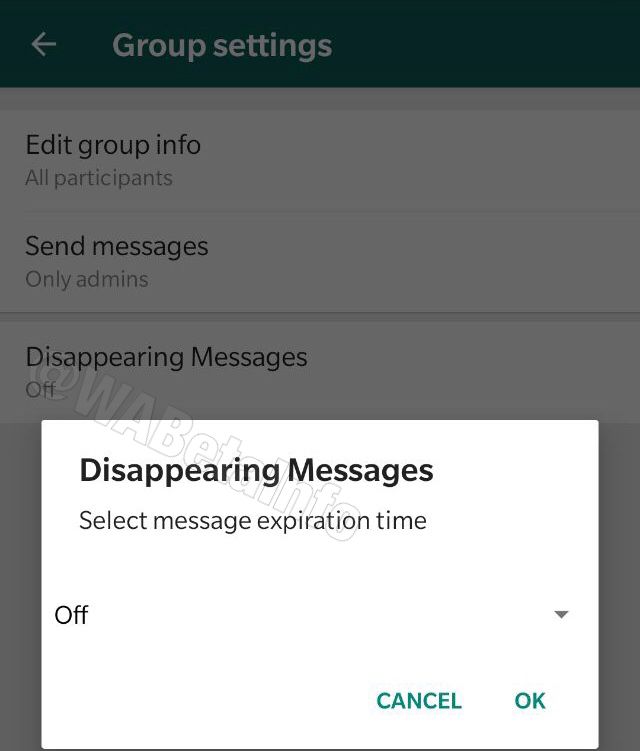
How To Enable Whatsapp " DIsappering Messags" on iOS , Android, KaiOS and Other


  • WhatsApp had earllier announced that the feature is now official and will be rolled out to its user "during this month"
  • "Disappearing Messages" feature is available on all WhatsApp Supported devices including iOS, Android, Linux-based KaiOS, along with WhatsApp Web and Desktop platform.
After weeks of offcially launching the much-awaited 'Disappearing Messages" features with a time limit of seven days before the message gets automatically deleted, WhatsApp recently the update for its Indian users.

The 'Disappearing Messages" feature is available for individual as well as group chats and messaging app that had earlier announced the feature is now official and will be rolled out to its 2-billion plus users during this month.


The feature is available on all WhatsApp-supported devices including ; 
  • Android
  • iOS
  • Linux-based KaiOS
  • WhatsApp Web
  • Desktop platform

Disappearing messages will also wipe out photos and videos after seven days, and while messages will disappear for both parties, it's still possible to take screenshots or just simply copy messages before they automatically deleted, or you can also turn on auto download for photos and other content.


Moreover, if a disappearing message is forwarded to a chat with disappearing messages off, the message won’t disappear in the forwarded chat. Also, if a user creates a backup before a message disappears, the disappearing message will be included in the backup. Disappearing messages will be deleted when a user restores from a backup.


How to enable WhatsApp Disappearing messages feature on Android and iOS smartphones:

  • Open the WhatsApp chat on your Android or iOS devices.
  • Tap the contact’s name.
  • Along with the contact's information, you will also find an option of Tap Disappearing messages, right above the "Encryption" of the messages option.
  • Once you have tapped on it, select on.
  • It will switch on the disappearing messages option for the particular chat.

Once disabled, messages sent in chat will no longer disappear.
 
How to switch off Disappearing Messages feature on Android and iOS devices :
  • Open The WhatsApp chat.
  • Tap the Contact's name.
  • Tap Disappearing messages.
  • Select Off.

How to use WhatsApp disappearing messages on KaiOS :
  • Open WhatsApp chat.
  • Press Options - View Contact - OK.
  • Select Disappearing messages and press on Edit.
  • if Prompted, press Next - OK
  • You then need to select On and then press on OK.


An important thing to note here is that once Disappearing Messages feature is on, there, however, is no option of customizing the time frame after which the messages will be deleted.

WhatsApp has also been enhancing its app for its business users.

Recently, WhatsApp added a new shopping button on its app to make it easier for people to discover a business' catalog to get information about the goods and services offered by the firm.

It added that the Facebook-owned company is rolling out a new shopping button on WhatsApp to make it easier for people to discover a business' catalog so they know what goods or services it offers. Previously, people had to click into the business' profile to see if the business had a catalog.

The new shopping button is available now across the world and will replace the voice call button, it added. To find the voice call button, users can tap on the call button to select either a voice or video call.


We not know when this features come along to Indonesia or other Country as well.


Source : Livemint

Sunday, 22 November 2020

Punya iPhone 12 Baru? Sensor Lidar Bisa Ukur Tinggi Badan Langsung loh?!

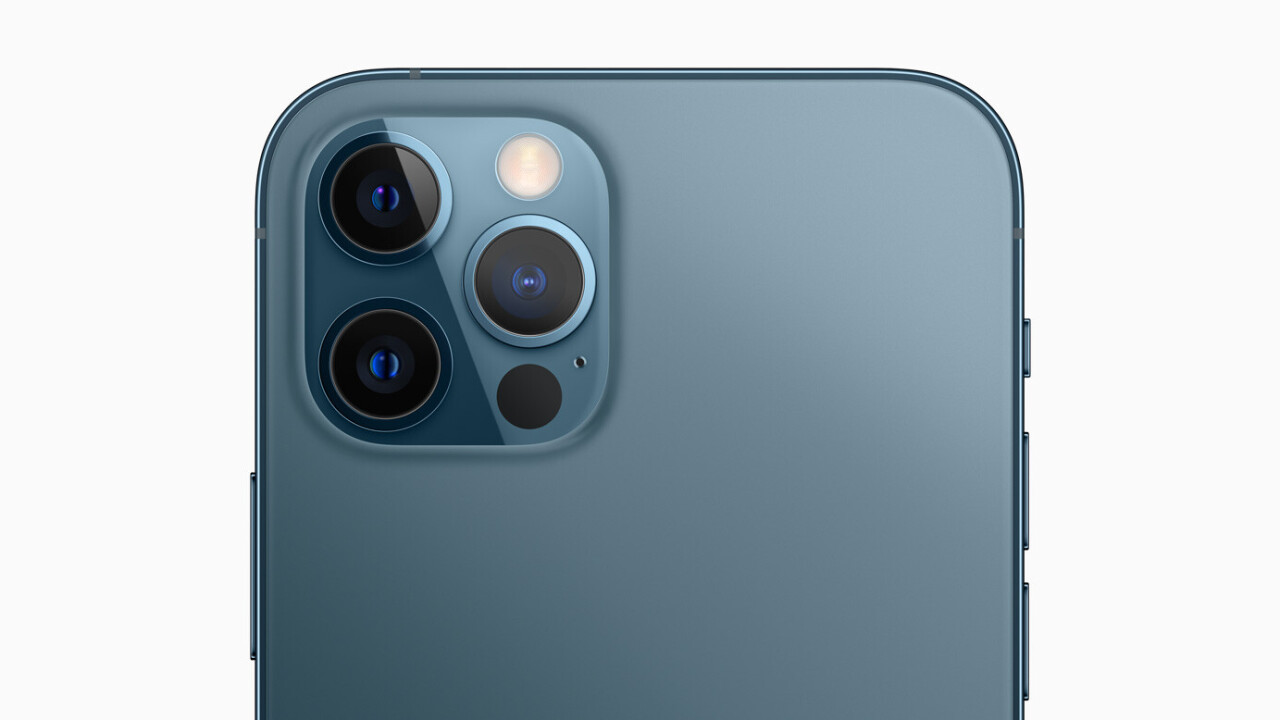
Kalian pasti tahu bahwa iPhone 12 terbaru kepunyaan Apple memiliki salah satu fitur yang menjadi andalan barunya, terutama teknologi Lidar pada iPhone 12 Pro dan iPhone 12 Pro max.

Seperti yang Cnet tulis dalam artikel terbarunya, selain membantu menambah kualitas foto Portrait dan kualitas malam hari, teknologi Lidar juga dapat membantu kita untuk mengetahui berapa tinggi seseorang.

Caranya mudah banget sob, nih kita kasih tahu beberapa langkahnya ;


ios-14-iphone-12-pro-measure-app.png 

  1. Buka Aplikasi   Measure pada iPhone kalian
  2. Arahkan kamera pada orang atau sebut saja teman kita, entah dia duduk atau berdiri yang penting kalian dapat melihat keseluruhan anggota badannya dalam frame layar kalian.
  3. Setelah itu, maka akan muncul garis diatas kepala temanmu dengan estimasi tinggi badan ( jika teman kalian memakai topi, maka ujung topi tersebut menjadi estimasi acuan nya ).
  4. Dan kalian dapat memotret teman kalian bersama dengan tinggi badannya dengan cara menekan tombol shutter seperti yang kalian lakukan biasanya.

Dalam testing yang dilakukan Cnet, dikatakan bahwa ukurannya kurang lebih akurat mesti meleset beberapa inchi saja, foto pertama lebih sedikit berkurang karena topi yang digunakan olehnya yaitu 5 kaki 9 inci atau 175cm, tapi untuk foto kedua tanpa menggunakan topi, tinggi nyalebih akurat  menjadi 5 kaki 10 inci, atau kurang lebih 177cm untuk ukuran kita.

Sangat keren bukan .. 


Sejak Pertama kali diluncurkan pada ios 12, Aplikasi Measure bawaan apple ini memang sudah terbukti akurat untuk mengukur suatu ukuran barang atau jarak benda. Tapi dengan ditambahnya Sensor Lidar pada iPhone keluaran Anyar ini tentukan akan sangat menambah keakuratanya dalam mengukur suatu benda atau apapun itu. 

polycam-lidar-scan

Using a third-party app, you can scan an entire room and create a 3D map. 

Screenshots by Jason Cipriani/CNET

Ingin Lebih ???

Sensor lidar bukan hanya terbatas pada mengukur suatu objek, dengan sensor ini kalian dapat membuat kembali suatu peta ruangan dalam bentuk 3D ( seperti yang ditunjukan pada foto diatas ).


Sumber : Cnet

Tuesday, 10 April 2018

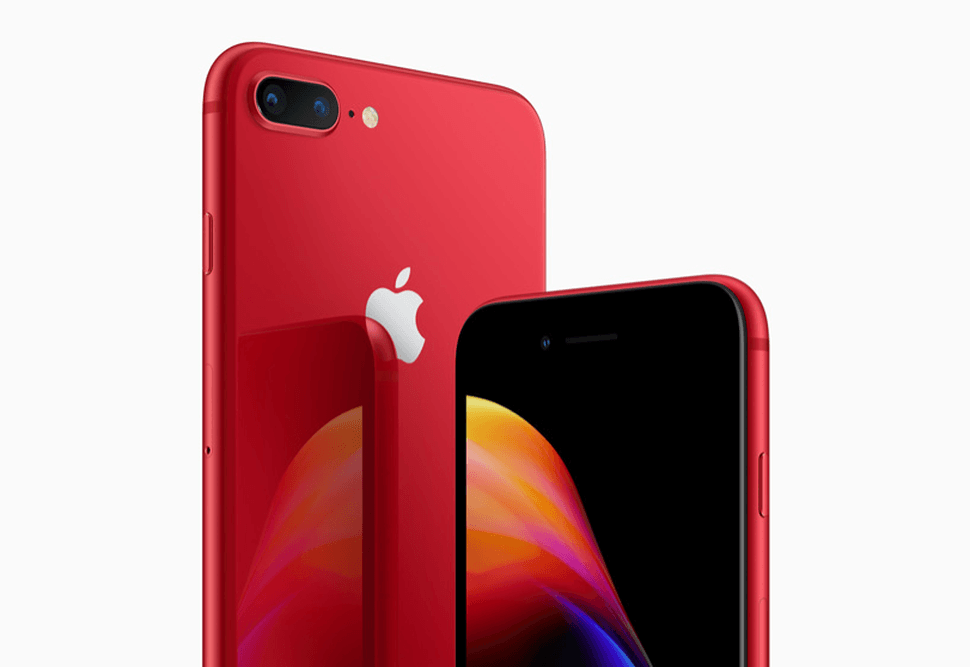
Apple Rilis iPhone 8 dan iPhone X "RED" Limited Edition Demi Mensupport Para Penderita Hiv


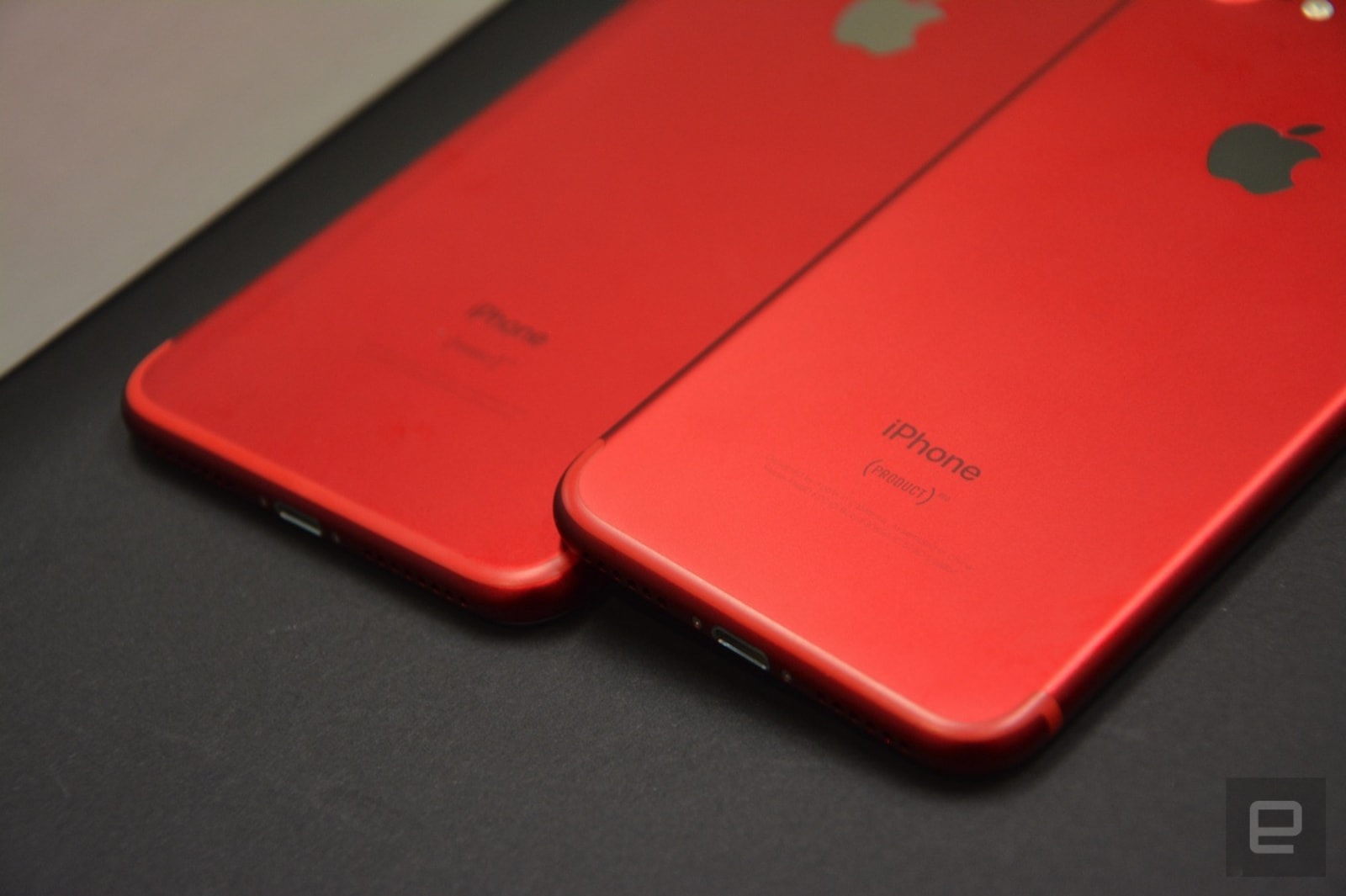
Setelah diluncurkannya iPhone 7 dan 7 plus warna merah tahun lalu, kini Apple mengumumkan bahwa mereka akan mengeluarkan iPhone 8 dan 8 plus dengan warna yang sama. Warna ini rupanya memiliki makna yang eksklusif bagi Apple.
Namun, dibandingkan dengan versi merah sebelumnya, ada perbedaan antara iPhone 7 dan iPhone 7 plus dengan iPhone 8 dan 8 plus versi warna merah ini. Apa itu?

1. Varian merah merupakan hasil kerjasama dengan Product, organisasi yang memerangi HIV dan AIDS di Afrika

Apple Umumkan Perilisan iPhone 8 dan 8 Plus Spesial Warna Merahapple.com
Apple memperkenalkan model merah baru dari iPhone 8 dan 8 Plus pada Senin (9/4) kemarin. Seperti halnya model iPhone 7 yang diumumkan sekitar waktu yang sama tahun lalu, Apple bekerjasama dengan Product (RED), sebuah organisasi yang berkampanye untuk memerangi HIV dan AIDS di Afrika.
Ini menjadi bagian di luar dari hasil penjualan smartphone yang akan diberikan ke badan amal.

2. Berbeda dengan iPhone 7 dan 7 plus, varian merah terbaru ini memiliki panel depan berwarna hitam

Tidak seperti model bezel putih yang dirilis tahun lalu, iPhone 8 merah memiliki panel depan berwarna hitam. Product (RED) iPhone 8 dan 8 Plus sebelumnya hanya tersedia dalam warna abu-abu, perak, dan model emas.
Tahun lalu, Apple menghentikan produksi varian merah dari iPhone 7 dan 7 Plus di mana kemudian disusul dengan peluncuran iPhone 8, 8 Plus, dan iPhone X yang diumumkan pada bulan September 2017. Sehingga varian merah terbaru ini mungkin hanya dijual kurang dari setengah tahun.

3. Kamu bisa per-order mulai 10 April 2018

Apple Umumkan Perilisan iPhone 8 dan 8 Plus Spesial Warna Merahapple.com
Apple melakukan pre-order untuk iPhone 8 dan 8 plus merah mulai 10 April, dan akan mulai mengirimnya pada hari Jumat, 13 April mendatang. Penetapan harga tetap sama, mulai dari $ 699 atau sekitar Rp 9,6 juta untuk iPhone 8 64GB dan $ 799 atau Rp 11 juta untuk iPhone 8 Plus.


Sumber : idntimes

Sunday, 8 June 2014

LIST COMPATIBLE IOS 8 DAN OSX YOSEMITE

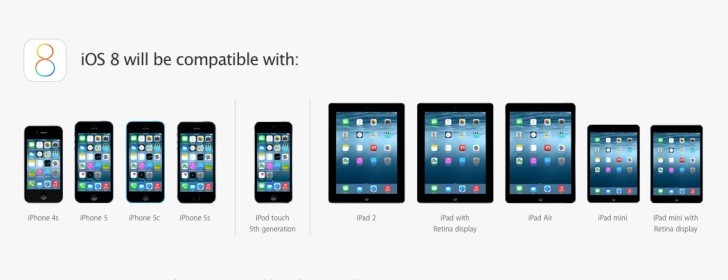
Bertanya - tanya apakah iPhone, iPod, dan iPad kalian akan dapat mengupdate pada iOS 8 terbaru yang akan dirilis musim gugur tahun ini, Buat kalian pemilik iPhone 4 mungkin kalian harus bisa melapangkan dada, karena iOS 8 tidak akan pernah kalian rasakan, berikut Seluruh device yang akan sepenuhnya mendapatkan update iOS 8 nanti :


  • iPhone 4S
  • iPhone 5
  • iPhone 5S
  • iPhone 5C
  • iPod Touch gen 5
  • iPad 2
  • iPad 3 with retina
  • iPad 4 Retina
  • iPad Air
  • iPad Mini
  • iPad Mini with Retina Display

Tidak Hanya iOS 8 yang nanti akan diluncurkan ke Publik pada musim gugur, tetapi Apple pun akan meluncurkan OSX terbaru mereka yaitu , OSX 10.10 Yosemite. 


Brikut kita sampaikan sedikit system recruitment mac yang dapat mendapat update ini ; 
  • iMac ( Mid 2007 atau diatasnya ) 
  • MacBook ( 13" Late 2008 ), ( 13" Early 2009 atau diatasnya ) 
  • Macbook Pro ( 13", Mid 2009 atau diatasnya ) , 15" Mid/Late 2007 atau diatasnya ), (17" Late 2007 atau diatasnya ) 
  • Macbook Air ( Late 2008 atau diatasnya )
  • Mac Mini ( Early 2009 atau diatasnya )
  • Mac Pro ( Early 2008 atau diatasnya ) 
  • Xserve ( Early 2009 ) 

Online College Course

Donate Cars Illinois 

How to Donate A Car in California

Sunday, 13 April 2014

Adobe Lightroom Mobile Hadir di iPad


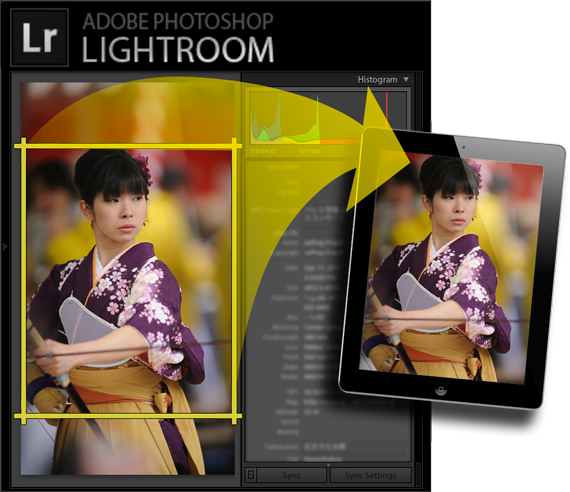
Adobe telah merilis Profesional software foto editor lightroom untuk iPad, sehingga kalian dapat dengan mudah mengedit foto. Lightroom mobile membawa hampir semua perangkat foto editing yang terdapat pada versi desktop ke iPad kalian. Tapi bagaimanapun kalian mesti memiliki lightroom 5 untuk dapat mengsinkronisasi aplikasi ini ke Mac atau PC. 

Pada dasarnya lightroom mobile mempermudah kalian untuk mengedit, mengatur, dan membagi foto serta mengsinkronisasi dengan software desktop dimanapun dan kapan pun. lightroom mobile memiliki fitur dan alat yang hampir sama yang dapat kalian temui di lightroom 5. Kalian dapat mengedit foto dari smartphone kalian atau format RAW yang kalian hasilkan lewat kamera DSLR.


Aplikasi ini memungkinkan kalian mendownload foto yang tersimpan dalam desktop kalian, dan mensingkronkannya secara otomatis ketika kalian mengedit. Kalian juga dapat menyimpan foto tersebut kedalam "camera roll" dan membagikannya lewat email atau sosial media lainnya. Aplikasi ini juga memiliki fitur slideshow yang memudahkan kalian secara cepat membuat presentasi. 

Adobe lightroom for iPad dapat kalian gunakan pada iPad 2 keatas. 

Kalian dapat langsung mendownload Adobe Lightroom Mobile for iPad disini..


Thursday, 3 April 2014

Happy Birthday iPad


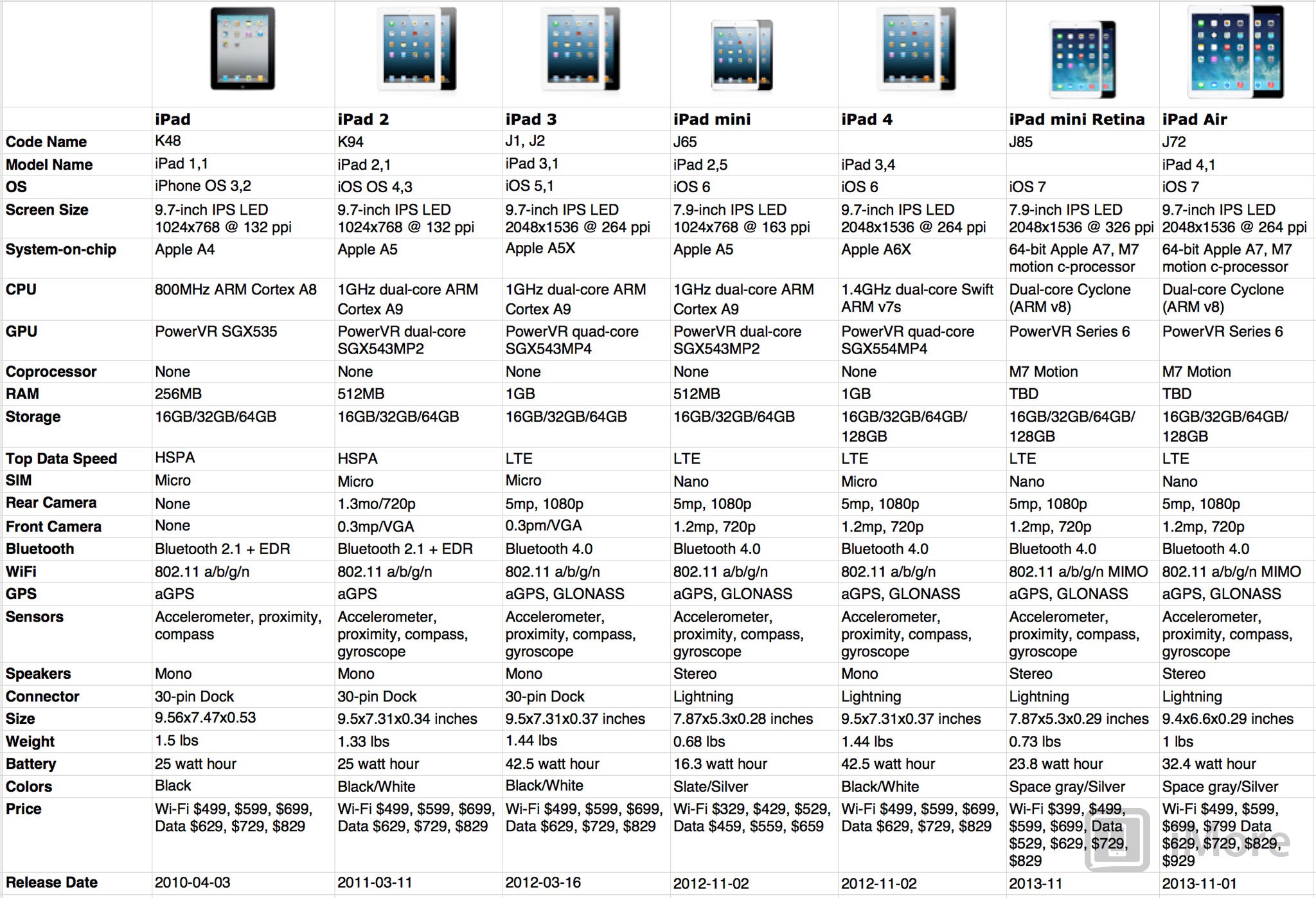
iPad pertama kali dirilis ke publik pada tanggal 3 April 2010, jadi kita baiknya kita ikut merayakan 4 tahun lahirnya perubahan bagi revolusi sebuah PC dari Apple device. 
iPad sangatlah berguna bagi setiap orang, iPad mengubah fungsinya pada fungsi yang mungkin lebih dibutuhkan masyarakat lain, terima kasih pada kekuatan perangkat dan lebih dari 500.000 aplikasi dengan desai yang cantik, yang khusus dibuat untuknya. 

Untuk merayakan hari kelahiran sebuah revolusi baru dari sebuah PC marilah kita mengingat sejenak sejarah bagaimana iPad mempengaruhi hidup kita. 


2010
  • Steve Jobs mengenalkan iPad seri pertama pada media di San Francisco 27 Januari 2010. Tablet iPad 16GB Wi-Fi yang dihargai sebesar $499 sebagai harga awal dijuluki "Our magical and revolutionary device at an unvelievable price"
  • iPad Wi-Fi mulai dijual di Apple Store dan Best Buy pada tanggal 3 April, Steve Jobs berkata "Connects users with their apps and contents in a far more intimate and fun way than ever before". 
  • Pada hari pertama dijualnya, lebih dari 300.000 iPad telah terjual habis di Amerika, dan para pengguna telah lebih mendownload lebih dari 1.000.000 aplikasi iPad dari AppStore, serta 250.000 buku elektronik yang dibeli dari iBookStore selama hari pertama. 
  • iPad Wi-Fi + 3G hadir di Amerika pada 30 April 2010. 
  • Apple berhasil menjual satu juta iPad pada 3 Mei, tepat 28 hari setelah diumumkan, pada waktu yang bersamaan, para pengguna telah mendownload lebih dari 12.000.000 aplikasi iPad dan lebih dari 1.500.000 buku elektronik ( ebook ) . 
  • iPad merambah lingkup penjualannya di 9 Negara, yaitu ; Australia, Kanada, Prancis, Jerman, Itali, Jepang, Spanyol, Swiss dan Inggris pada 28 Mei.
  • Apple mengumumkan 2.000.000 unit iPad dalam waktu kurang dari 60 hari sejak diluncurkan pada 3 April.
  • Apple Berhasil menjual 3.000.000 unit iPad selama 80 hari sejak diluncurkan di Amerika Serikat. 
  • iPad hadir di 9 Negara lagi, yaitu ; Austria, Belgia, Hongkong, Irlandia, Luxembourg, Meksiko, Belanda, Selandia Baru, dan Singapura pada 23 Juli.
  • iPad Wi-Fi hadir di Cina pada 17 September. 
  • iPad hadir di AT&T dan Verizon Wireless pada 28 Oktober dengan sistem AT&T 3G prabayar, "free contract". sedangkan untuk Verizon membundling veri Wi-Fi dengan MiFi 2200 Wi-Fi portable Hotspot dan 1GB selular data yang dihargai $20 perbulan. 
  • iPad menambah fungsinya untuk Wireless Printing via Airprint yang dirilis bersamaan dengan iOS 4.2 pada bulan November. 

2011
  •  Pada tanggal 2 Maret, Apple mengumumkan generasi kedua dengan 33% lebih tipis dan 15% lebih ringan, Apple menerapkan dual-core A5 chip, Kamera depan + Facetime dengan kualitas VGA, 720fps kamera belakang, Smart Cover, dan lainnya.
  • Pada hari Jumát tanggal 11 Maret, iPad 2 mendarat di pasar Amerika, lewat AppStore retail, AT&T, Best Buy, Target, Verizon, Walmart, dan lainnya. 
  • Jumat, 25 Maret, iPad 2 merambah ke 25 Negara, yaitu : Australia, Austria, Belgia, Kanada, Republik Ceko, Denmark, Finlandia, Prancis, Jerman, Yunani, Hunggaria, Iceland, Irlandia, Itali, Jepang, Luxemburg,Meksiko, Finlandia, Belanda, Selandia Baru, Norwegia, Polandia, Portugal, Spanyol, Swedia, Swiss dan Inggris
  • Pada hari Kamis 28 April, iPad 2 diluncurkan di Jepang, Hongkong, Korea dan Singapura.
  • hari berikutnya tanggal 29 April, iPad merambah ke 8 Negara lagi.
  • Steve Jobs resign dr Apple sebagai CEO di 24 Agustus 
  • Steve Jobs meninggal dunia pada 5 Oktober, beberapa hari setelah iPhone 4S diluncurkan.

2012

  • 19 Januari, Apple menciptakan iBooks  2 untuk iPad
  • 7 Maret, Apple mengumumkan iPad generasi ketiga dengan retina display, chips A5X quadcore, 5 megapixel iSight camera dengan 1080p Video, 4G network. Pada hari yang sama iPad 2 dipotong  harganya dari yang $499 menjadi $399 , apple menyebut iPad seri ketiga ini dengan sebutan "The New iPad".
  • Jumat 16 Maret, iPad 3 mulai bisa dibeli pada seluruh toko resmi Apple baik datang langsung atau secara online di Amerika Serikat, Kanada, Prancis, Jerman, Hongkong, Jepang, Singapura, Swiss, dan Inggris.
  • Penjual iPad 3 mencapai 3.000.000 unit
  • 23 Maret, iPad 3 mulai tersedia di 24 Negara lagi.
  • 20 April, iPad menambah pasar penjualannya ke 12 Negara lainnya. 
  • Seri Wi-Fi dan 3G iPad 3 merapat ke Cina pada tanggal 20 Juli.
  • 23 Oktober Apple membeberkan iPad mini dan iPad generasi ke 4, tepat setelah iPad 3 dirilis, iPad mini memiliki tipis 7,2mm, kamera depan dengan kualitas HD, 5Mp iSight kamera, mengandalkan iPad 2 chips, yaitu A5. Sedangkan iPad 4 memiliki chips A6x, Lighting port charger, wireless networking yang lebih cepat.
  • Apple mengumumkan 3.000.000 unit penjualan iPad selama 3 hari tanpa menurun.
  • Versi Wi-Fi iPad Mini dan iPad 4 hadir di Cina pada 14 Desember.
2013


  • 18 Januari, Wi-Fi + 3G iPad Mini dan iPad 4 hadir di Cina.
  • 29 Januari Apple memperkenalkan 128Gb iPad 4 dengan harga $799 untuk versi Wi-Fi san $929 untuk versi selular.
  • 19 Juni, Sesuai kesepakatan dengan Dewan Sekolah, Apple menyumbangkan iPad untuk para siswa sekolah yang ditaksir mencapai $30 juta. 
  • 22 Oktober, Apple kembali memperkenalkan The new iPad mini dengan retina display, dan iPad Air.
  • iPad Air mulai dijual ke pasaran pada tanggal 1 November sedangkan iPad Mini with Retina Display pada tanggal 12 November.

2014

  • Apple menghentikan produksi ipad 2 dan digantikan oleh iPad with Retina Display yang menjadi paling terjangkau dengan layar 9,7 inci, dijual seharga $399 untuk versi Wi-Fi dan $529 untuk versi selular
  • Versi TD-LTE dari iPad Air dan iPad Mini retina display mulai dijual di Cina pada April mop kemarin, dan keduanya secara penuh dengan cakupan provider selular TD-SCDMA milik Cina.


Begitulah kira - kira sejarah singkat mengenai bagaimana iPad mulai hadir dalam kehidupan kita, sekarang umur sebuah Tablet revolusioner tersebut telah menginjak 4 tahun, thanks iPad , thanks Apple.


Friday, 28 March 2014

How To : Menambahkan "Fake" Fingerprint pada Homescreen dengan Bio

Kalian sirik apabila teman kalian memakai iPhone 5S yang memamerkan touch id ? jangan patah harapan dlu, sekarang ada Jailbreak Tweak yang terdapat di cydia yang memungkinkan kalian secara tampilan memasukan fungsi scan sidik jari, namun itu hanyalah tampilan saja alias palsu, meski hanya sekedar penghias saja, namun tweak ini asyik juga buat sekedar hiburan.

Berikut Video mengenai tweak ini ;


Setelah kalian mendownload bio, kalian bisa mengaturnya di setting .


Bio ini dapat kalian beli di bigboss repo seharga $1.99 , atau kalian bisa mendapatkannya secara gratis dengan menambahkan repo lainnya . 


Thursday, 27 March 2014

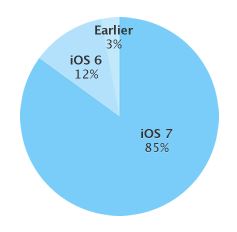
85% Pengguna Telah Berada Pada iOS 7.xx


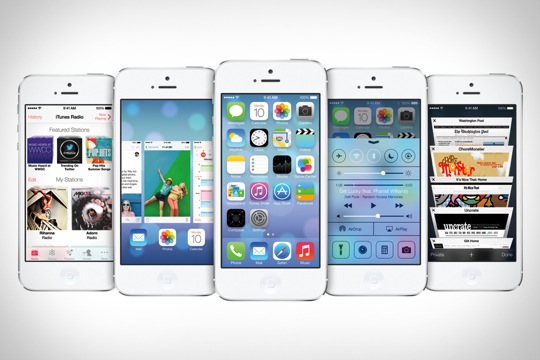
Setiap beberapa saat, Apple melakukan update pada iOS chart untuk memberi tahu berapa presentasi dari iDevice yang telah menjalankan pada iOS versi terbaru. Setelah 7 hari periode tes yang berakhir pada 23 Maret, Apple telah mengupdate chart tersebut bahwa 85% iPhone, iPad, dan iPod Touch telah berapa pada iOS 7. 

Apple merilis iOS 7 pada bulan September 2013, dan rata - rata sekitar 75% telah langsung mengadopsi iOS 7 tersebut pada bulan Desember. Hal ini jelas bahwa 6 bulan berlalu sejak Apple merilis iOS 7, rata - rata presentase mulai menurun. butuh sekitar 3 bulan untuk Apple mendapat 10% pengguna iOS 7 . Ada banyak alasan lain juga, seperti faktanya bahwa beberapa orang tidak menyukai "user Interface" dari iOS 7 tersebut atau jailbreak yang sangatlah tidak bersahabat. 
Berikut presentase chart iOS 7 ; 


Menurut chart tersebut, sekitar 12% iDevice masih menggunakan iOS 6 dan sekitar 3% pada iOS 5 atau sebelumnya. Hal ini tidaklah terlalu buruk. Jika kalian membandingkan iOS dengan Android tentu saja cuma 2,5% dari pengguna Android yang telah berada pada KitKat. 

Wednesday, 29 January 2014

Cydia Tweak yang Terinstall pada iPhone sang Saurik


Jay Freeman, atau mungkin orang lebih banyak mengenalnya dengan sebutan Saurik,  Seorang Pendiri dari Cydia yang sekarang kita pakai pada iDevice kalian beberapa waktu lalu bercengkrama dengan Reddit untuk berbagi semua "tweak" yang telah dia instalkan pada iPhonenya.

Jadi buat kalian yang penasaran apa saja sih yang di-instalkan pada sebuah device miliknya, inilah ke 37 tweak jailbreak yang dia instalkan :

  1. Cydget ( PhotoExample, CyDialer ) 
  2. Cyntact
  3. Cyueue
  4. Veency
  5. FiveIconDock
  6. WinterBoard ( None )
  7. RingerXVIP
  8. VoicemailForwarder
  9. SafariDownloadManager
  10. Barrel ( Roll-Away )
  11. Activator ( VolumeHUDTap=iWhiteboard )
  12. VolumeBothUp/Down = SpringFlash
  13. StatusSwipe = SBSettings ( SeriousSBSettingHD )
  14. Bars
  15. CallBar
  16. DietBar
  17. DietBulletin
  18. f.lux
  19. FlashyStatus
  20. FolderCloser
  21. GlyphPatch
  22. Graviboard
  23. HarlemShake
  24. LowPowerBanner
  25. MarkThatMessage
  26. NoCoverFlow
  27. NoNewsIsGoodNews
  28. OpenNotifier ( Messages )
  29. PasswordPilotPro
  30. SleeptoLock
  31. SwictherMod
  32. Tab+
  33. TetherStatus
  34. TypeStatus
  35. TypingPrivacy
  36. Yourtube
  37. 3GUnrestrictor
Setelah melihat pada beberapa tweak mungkin kalian akan bertanya, "pasti dia tidak mengupdate ke iOS 7 kan?" dan kalian adalah benar!. 
Saurik belum mengupdate iPhonenya ke iOS 7 dan berikut alesannya. 

I'am not certain what to do about iOS 7. Apple ruined the web browser by adding the "scroll up for navbar" feature: it is horribly distracting and entirely useless. I could just remove it, but they also bring up a solid bar now with the back button. On iOS 6 they simply nailed it: the HUD was entirely gone except for a few transparent button that were always present, I seriously now do most of my browsing on my iPhone ( i'm typing this response on my iPhone, in fact ) , but i simply can't use iOS 7 safari. When i have time i might try to do some major surgery to "fix it", but until then iam on iOS 6. ( That said, i also rely on a ton of these extensions, and only very recently have some of them been ported. iOS 7 also screwed up the address book, and they use colors everywhere like red.. red means "this is dangerous or is an error", not "edit my alarm". I'm just distraught ).

Bila kalian ingin membaca lebih lengkap kalian bisa langsung membacanya di Reddit secara langsung

Wednesday, 22 January 2014

How To : Menginstal Screensaver iOS 7 lockscreen di mac

Bayangkan ketika lockscreen pada iDevice kalian tampil pada mac kalian,, sangatlah keren kn, apalagi bagi kalian yang sangat menyukai lockscreen iOS 7 yang penuh dengan sesuatu yang berbeda pada iOS sebelumnya,


Buat kalian yang ingin tampilan screensaver mac kalian seperti pada Lockscreen iOS 7, berikut kita jelaskan caranya, 

  1. Download File iOS 7 Lockscreen di website ini, kemudian buka file yang telah kalian download. 
  2. Stelah itu Tap pada "install iOS 7 Screensaver" , tunggu hingga proses penginstalan beres
  3. Lalu buka "System Preference"
  4. Tap "Desktop & ScreenSaver"
  5. Dan pilih Screensaver , kemudian cari iOS 7 lockscreen kemudian Set. 
  6. Selesai.. 

n.b. iOS 7 screensaver ini support untuk 10.8 Mountain Lion kebawah , dan tentunya 10.9 Mavericks.

Untuk kalian yang merasa kurang jelas silahkan lihat video cara penginstalannya dibawah ini.


Tuesday, 24 December 2013

Tutorial : Stop Foto atau Wallpaper men-Zoom pada Lock dan Home Screen

Kebanyakan para pengguna iOS 7 bingung saat memasang wallpaper pada iDevice kalian yang secara otomatis membesar di layar setelah kalian men-set nya, nah sekarang mari kita mulai bagaimana caranya agar wallpaper yang akan kalian pasang sesuai dengan yang kalian inginkan dan tidak membesar seperti sebelumnya.

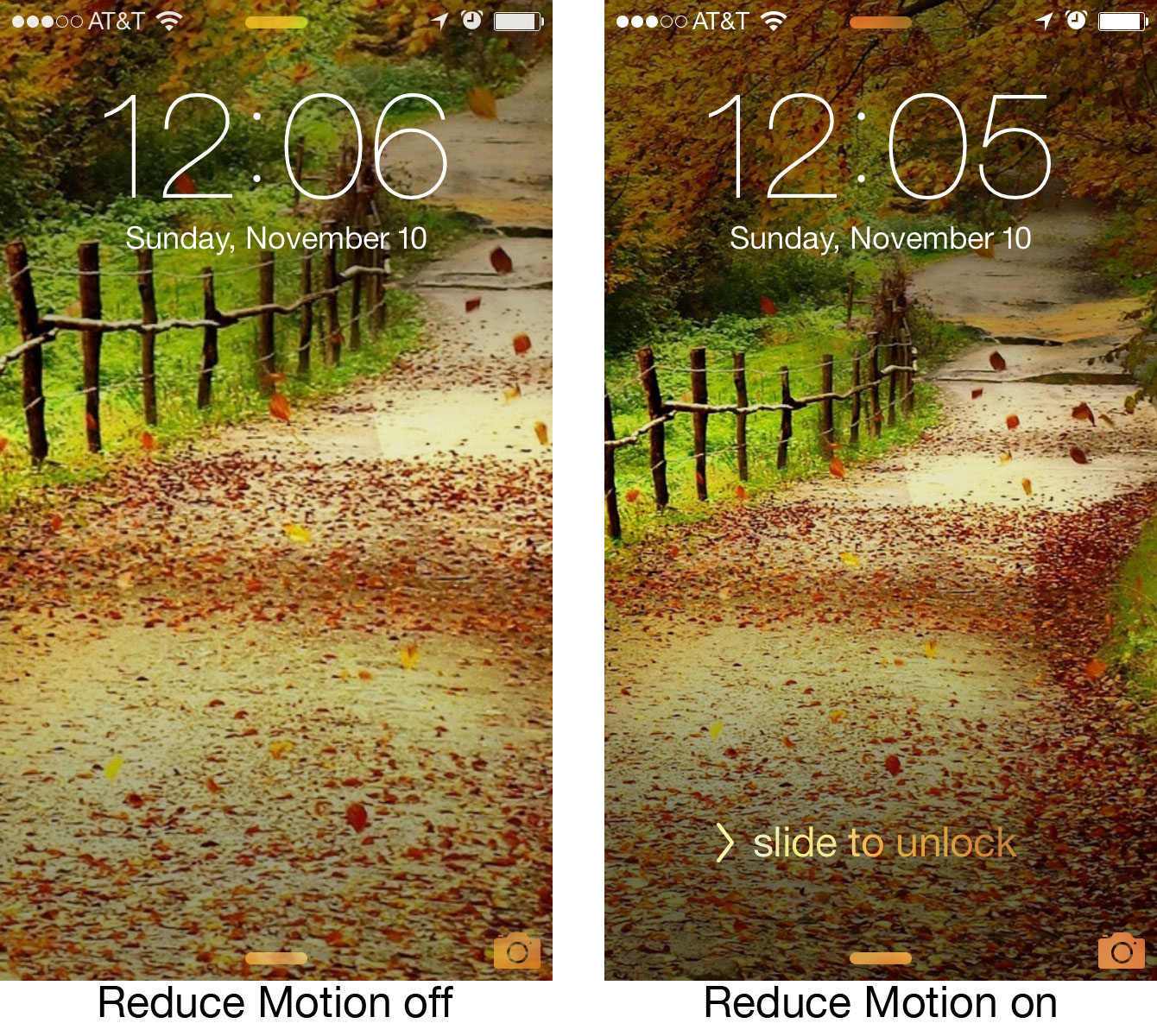
Sebelum kita memulai tutorial ini, terlebih dahulu kita jelaskan mengapa foto atau gambar yang akan kalian jadikan wallpaper menjadi lebih besar ketika terpasang. Hal ini karena setiap iDevice yang telah berada pada iOS 7.0+ memiliki fitur "parallax".

Berikut beberapa cara untuk menghindari hal tersebut ;

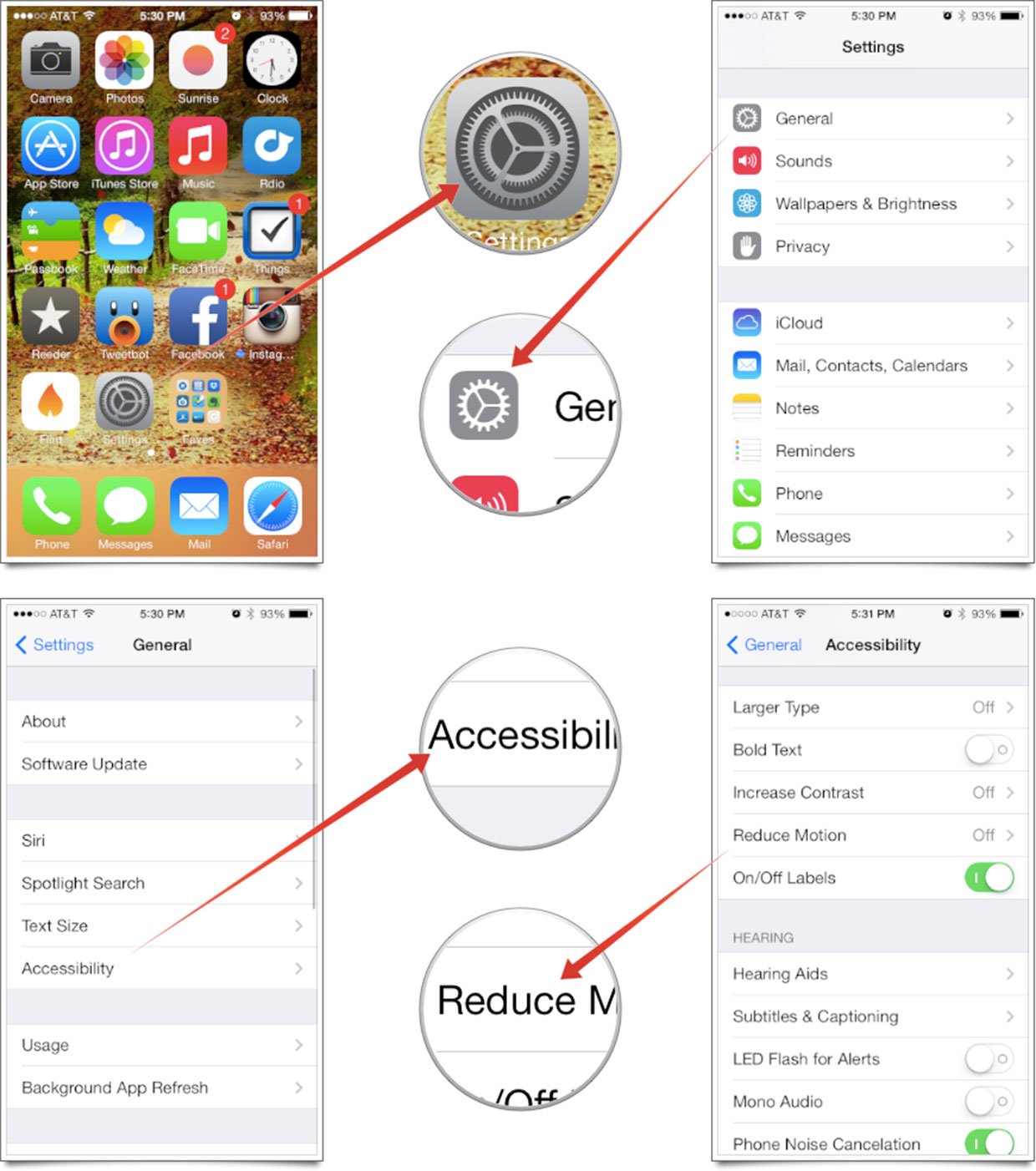
1. Disable Parallax

Dengan cara ini kalian bisa menghentikan wallpaper yang kalian akan terapkan pada lockscreen atau homescreen dari effect "zoom" atau bergerak secara animasi.


  • Tap Setting
  • Kemudian General
  • Lalu Accesibility 
  • Dan Tap Reduce Motion
  • Rubah Reduce Motion pada posisi On


2. Pastikan Foto atau Wallpaper Sesuai Ukuran iDevice Kalian


Cara kedua ini dilakukan apabila kalian masih memiliki masalah pada cara yang pertama, pastikan ukuran foto atau wallpaper yang akan kalian pasang sesuai dengan ukuran iDevice yang kalian miliki, terutama bagi pengguna iPad yang lebih cenderung mengalami masalah ini. 

Berikut kita berikan ukuran pas untuk masing - masing iDevice kalian.
  • iPhone 5, iPhone 5S, iPhone 5C, iPod Touch 5th Gen - 1136 x 640
  • iPad Air, iPad 4, iPad 3, iPad mini with Retina Display - 2048 x 1536
  • iPad 2, dan iPad Mini - 1028 x 768
  • iPhone 4S, iPhone 4 - 960 x 640
Dan ini beberapa situs yang mungkin bisa kalian dapatkan dalam mencari wallpaper :
3. Dengan Cara ScreenShot

Kalian bisa juga cara alternatif ketiga ini, yang menurut kami lebih mudah untuk digunakan. 
  • Buka Photo.app pada iDevice
  • Pilih foto atau wallpaper yang kalian inginkan, dan kemudian bukalah
  • Tap pada foto atau wallpaper dimana saja untuk membuatnya menjadi fullscreen 
  • Kemudian lakukanlah Screenshot dengan cara tekan tombol Home dan Lock secara bersamaan, apabila kalian menggunakan assistive touch kalian bisa men-tapnya kemudian device lalu more dan tap screenshot
  •  Setelah itu kalian bisa menjadikan Screenshot yang tadi kalian buat untuk dijadikan wallpaper
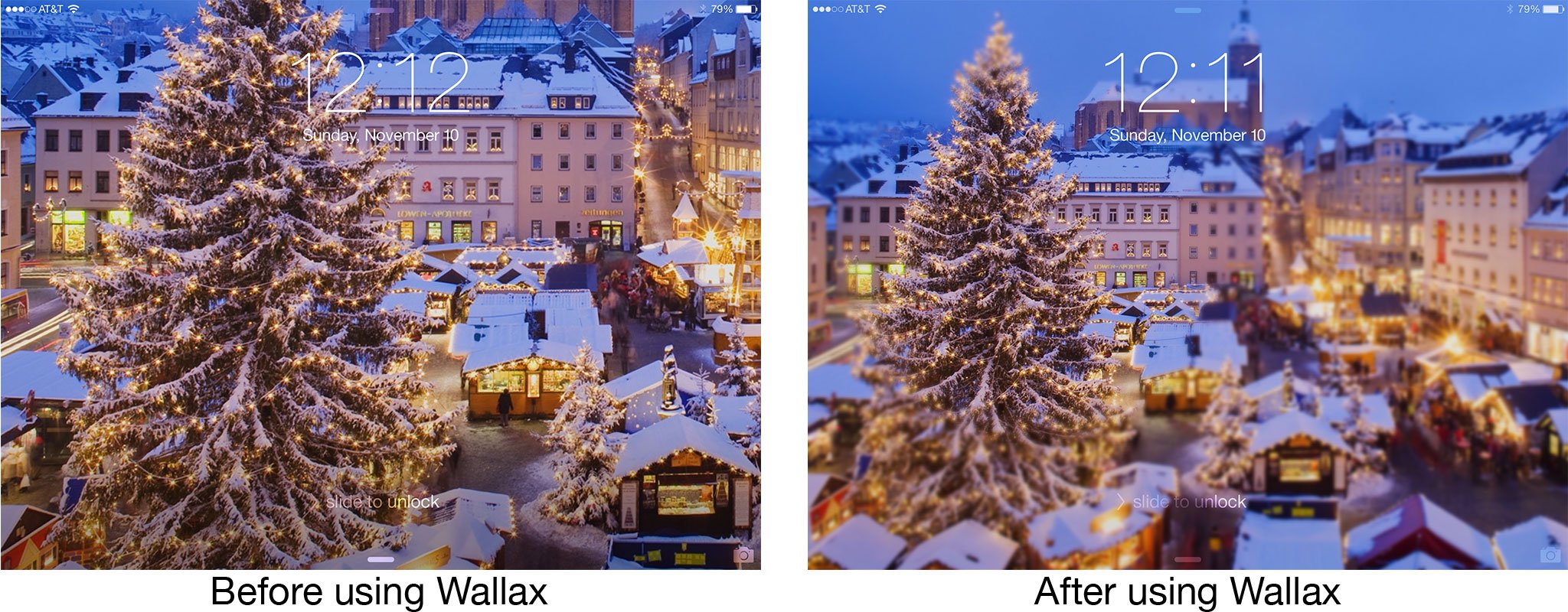
4. Dengan Bantuan Aplikasi

Buat kalian yang tidak ingin merasa dipersulit dalam memilih dan menerapkan wallpaper, kalian bisa dengan mudah dengan hanya membeli aplikasi pada AppStore yang dapat membuat foto atau wallpaper menjadi sepenuhnya sesuai dengan cara yang mudah. Nama aplikasi tersebut adalah Wallax, kalian dapat membelinya secara langsung seharga Rp. 9.500 atau $ 0.99. 


Monday, 23 December 2013

Complete List Cydia Tweak Compatible iOS 7.0+


Setelah sekian lama menunggu seperti yang kalian ketahui, kemarin Jailbreak iOS 7.0+ sudah dirilis untuk iPhone, iPod Touch, maupun iPad .

Berikut ktia berikan beberapa tweak cydia yang sudah mulai compatible untuk iDevice kalian. 


Fully Working iOS 7.0+ : 
  • Accelerate
  • App Sync iOS 7 
  • Firewall iP
  • Five Icon Dock iOS 7
  • Flipswitch
  • Gridlock
  • HiddenSetting7
  • iCleaner Pro
  • iPhone4Parallax
  • KillBackground7
  • Mobile Terminal
  • Movie Box
  • Music Box
  • MyFile
  • NoNewsIsGoodNews
  • Open
  • Preference Loader ( Mesti di install ulang setiap kalian menginstall tweak cydia atau setiap Reboot ) 
  • Poof
  • Respring
  • Sicarius
  • Speed Intesifier
  • SwipeToRespring
  • HarlemShake7
  • AirDrop Enabler 7.0+
  • Video Zoom Mod
  • HiddenSettings7
  • SwitchSpring
  • BiteSMS v.8.0
  • Cydelete7
  • MiniPlayer 3.0
  • Bloard
  • Flat Notes
  • CCHides
  • Unauthorized lighting cable enabler ( add repo : http://parrotgeek.net/repo )
  • iTouchSecure
  • TinyBar
  • Spectral
  • MusicalSwitcher
  • Winterboard
  • CCLoader
  • CC Deseperator
  • CCNowPlaying
  • CustomLS
  • BioUnlock
  • Animer7
  • NC Cleaner
  • Fancy
  • NoteCreator
  • Slo-mo Mod
  • SleekSleep
  • UnlockSound7
  • ScreenShotDam
  • iTouchSecure
  • MultiIconMover+
  • SwipeSelectionPro
  • Springtomize3
  • SMS Stats 2
  • NoStoreButton7
  • NowPlayingStatusBar
  • ExKey
50 - 50 Working : 
  • Abstergo 
  • Activator ( beta ) 
  • BytaFont7
  • Iconoclasm7
  • Infiniteboard
  • LocalIPStore
  • SBSettings
  • iFile
Not Working : 
  • Barrel
  • DreamBoard
  • No Badges
  • Power Disconnect Chime
  • SimpleBanners
  • SmallBanners
  • Springtomize 2
  • WiFi Booster
  • Zeppelin

Sekian untuk info tentang tweak yang sementara compatible dan tidaknya untuk iDevice kalian, nantikan update selanjutnya . . .

updated 30 Januari 2014

Tuesday, 17 September 2013

Tutorial : Siri di iOS 7

Ketika pertama kali diluncurkan pada iPhone 4S tahun 2011 lalu, fitur "voice assistant" menerima tanggapan yang sangat baik dari publik, Siri telah berkembang sejak itu, dan akhirnya sekarang meninggalkan versi beta-nya dengan peluncuran iOS 7.

Berikut adalah beberapa poin penting untuk kalian tentang Siri di iOS 7 ;


ACTIVATION

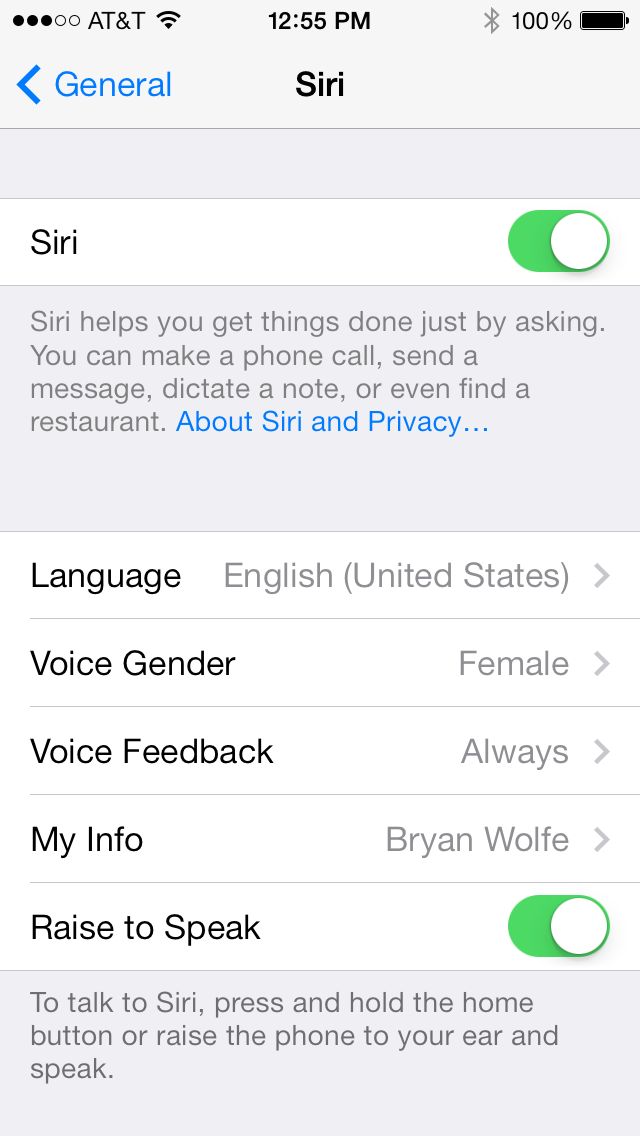
Saat pertama kali iDevice kali menyala pada iOS 7, kalian akan mendapat perintah untuk mengaktifkan Siri. Jika kalian tidak akan mengaktifkannya langsung, kalian dapat melakukannya nanti dengan pergi ke Setting -> General -> Siri. Kalian juga dapat mematikan Siri dengan cara yang sama.

GETTING STARTED


Untuk Berbicara dengan Siri, kalian cukup menekan "Home Button"sampai kalian mendengar suara notif. 

GENERAL FEATURES

Jika kalian kesulitan untuk mengobrol dengan Siri, mulailah dengan pelan - pelan dan gunakan kosakata yang mudah seperti ; 
  • Call ...
  • Set up a meeting at ...
  • Did the ... win ? ...
  • What's the weather for today ? ...

MALE OR FEMALE ?


Suara pada Siri bisa seorang pria ataupun wanita, untuk menggantikan kalian bisa langsung saja ke Setting -> General -> Siri. 

Kalian juga dapat merubah bahasa yang akan digunakan oleh Siri, seperti bahasa Cina, Inggris, Prancis, Jerman, Italia, Jepang, Korea atau Spanyol tergantung mana yang kalian inginkan, ( sayangnya untuk bahasa kita atau Bahasa Indonesia Siri mungkin belum belajar ,, hehe.. ) 

MORE ADVANCED FEATURES 


Ketika kalian sudah mulai menguasai beberapa perintah yang mudah, cobalah sesuatu yang baru.
Seperti contohnya kalian dapat memerintahkan Siri untuk menyalakan atau mematikan beberapa fungsi iDevice kalian seperti "Turn off airplane mode", "Enable Bluetooth" atau lainnya.
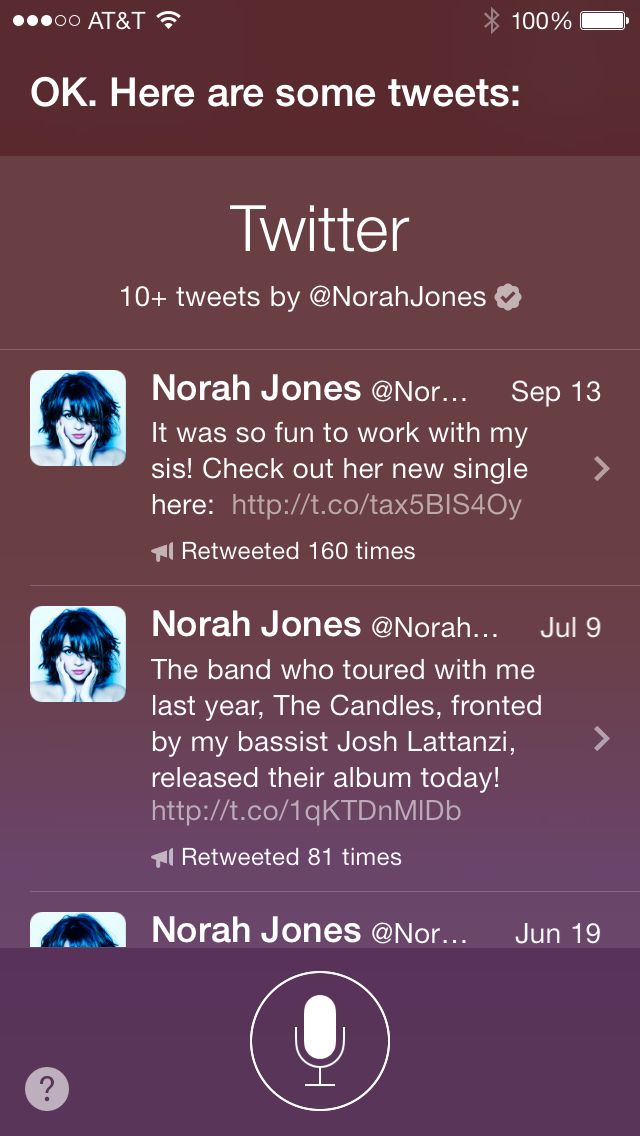
Siri juga dapat membantu kalian mencari teman atau pacar kalian di Twitter dengan mengucapkan "What is ... saying ?" untuk memulainya.

USE A CLEAR VOICE

Seperti manusia normal, Siri hanya dapat merespon perintah dengan kosakata yang jelas, dan apabila kalian mengucapkannya dengan samar - samar, Siri akan menebak apa yang kalian ucapkan. Dan pastikan kalian tidak berada di tempat yang ramai atau berisik.

GET CONNECTED

Siri hanya bekerja pada saat kalian terhubung pada WiFi atau koneksi selular kalian dalam posisi on.

FINAL THOUGHTS


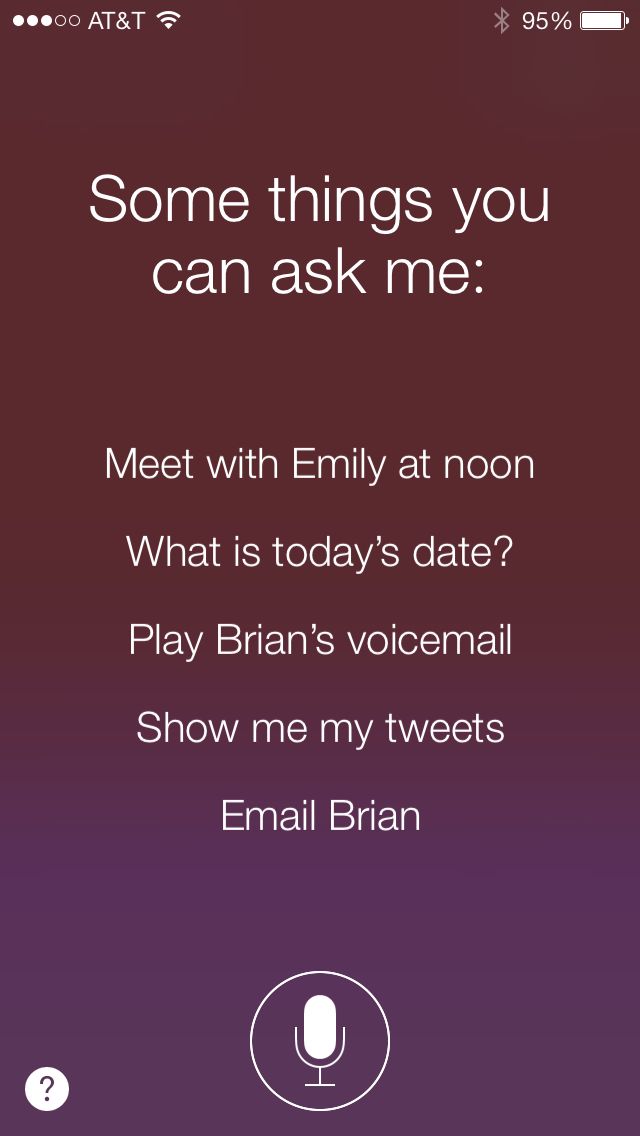
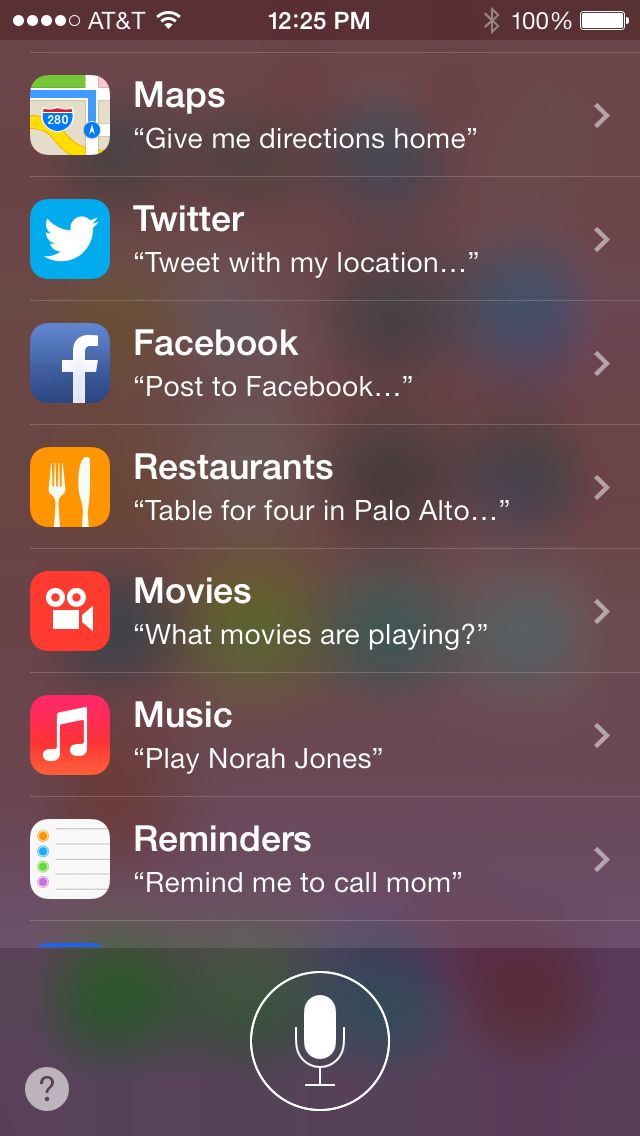
Cara terbaik untuk mendapat Siri yang sempurna adalah dengan menggunakannya, Untungnya Apple telah menyediakan buku panduan yang secara langsung tersedia di iOS 7. Untuk mengakses ini, kalian tinggal men-tap tanda tanya ( ? ) yang berada di sudut kiri bawah layar Siri. Pada bagian ini, berjudul "Some things you can ask me," yang merupakan bagian kategori seperti; "Phone", "Messages", "Sports", dan "Facebook". Dengan men-tap nya kalian dapat menemukan beberapa contoh pertanyaan yang dapat kalian ajukan kepada Siri.

Dibawah kategori "Movies", kalian dapat menemukan pertanyaan dan pernyataan seperti;

  • Who directed Finding Nemo ?
  • I want to see the new Pixar movie
  • Three tickets yo see Brave <---------- ( layanan ini sayangnya belum tersedia di Indonesia )

Siri hanya tersedia pada iPhone 4s atau diatasnya, iPad gen 3 atau diatasnya, dan iPod Touch gen 5


Semoga penjelasan singkat ini dapat berguna, dan mari kita sambut iOS 7 ..

Tuesday, 10 September 2013

iOS 7 GM Rilis untuk Developer

Apple baru saja merilis iOS 7 GM untuk para developer, dan dengan itu ada beberapa hal baru yang terdapat pada GM ini.


berikut adalah iDevice yang Sepenuhnya akan mendapat iOS 7 :

  • iPhone 4
  • iPhone 4S
  • iPhone 5
  • iPad 2
  • iPad 3 Retina Display
  • iPad 4 Retina Display
  • iPad Mini
  • iPod Touch 5Th

iOS 7 GM update dengan beberapa ringtone baru, dan kestabilan yang mungkin akan menjadi official iOS 7 pada tanggal 18 September mendatang, 


Video Hands - on iOS 7 GM 


Full Review iPhone 5S

Sebelumnya kita telah membahas spesifikasi pada iPhone 5C, sekarang kita akan me-review iPhone terbaru yang diluncurkan Apple beberapa waktu lalu.


iPhone 5S memiliki 3 warna pilihan yaitu; "space grey", "silver", dan "gold". dengan beberapa kelebihan yang mungkin diatas iPhone 5 terdahulunya, berikut spesifikasi iPhone 5S; 

Chips
  • Apple A7 Chip with 64-bit
  • M7 motion co - processor
Celullar and Wireless
  • Model A1533 ( GSM ): UMTS/HSPA+/DC-HSDPA ( 850, 900, 1700/2100, 1900, 2100 MHz ) ; GSM/EDGE ( 850, 900, 1800, 1900 MHz ) , LTE ( Bands 1, 2, 3, 4, 5, 8, 13, 17, 19, 20, 25 )
  • Model A1533 ( CDMA ) : CDMA EV-DO Rev. A and Rev. B ( 800, 1700/2100, 1900, 2100 Mhz ) , UMTS/HSPA+/DC-HSDPA ( 850, 900, 1700/2100, 1900, 2100 MHz ) , GSM/EDGE ( 850, 900, 1800, 1900 MHz ) , LTE ( Bands 1, 2, 3, 4, 5, 8, 13, 17, 19, 20, 25 ) 
  • Model A1453 : CDMA EV-DO Rev. A and Rev. B ( 800, 1700/2100, 1900, 2100 Mhz ) UMTS/HSPA+/DC-HSDPA ( 850, 900, 1700/2100, 1900, 2100 MHz ) , GSM/EDGE ( 850, 900, 1800, 1900 MHz ) , LTE ( Bands 1, 2, 3, 4, 5, 8, 13, 17, 19, 20, 25, 26 )
  • Model A1457 : UMTS/HSPA+/DC-HSDPA ( 850, 900, 1700/2100, 1900, 2100 MHz ) , GSM/EDGE ( 850, 900, 1800, 1900 MHz ) , LTE ( Bands 1, 2, 3, 4, 5, 8, 20 ) 
  • Model A1530 : UMTS/HSPA+/DC-HSDPA ( 850, 900, 1700/2100, 1900, 2100 MHz ) , GSM/EDGE ( 850, 900, 1800, 1900 MHz ) , FDD - LTE ( Bands 1, 2, 3, 4, 5, 7, 8, 20 ), TD - LTE ( Bands 38, 39, 40 ) 
  • 802.11a/b/g/n Wi-Fi ( 802.11n 2.4GHz dan 5GHz ) 
  • Bluetooth 4.0 wireless technology
Location 
  • Assisted GPS and GLONASS
  • Digital compass
  • Wi-Fi
  • Cellular
Touch ID
  • Fingerprint identity sensor built into the Home button
Display
  • 4" Retina Display with 326 ppi
  • Widescreen Multitouch
  • Fingerprint - resistant oleophobic coating on front
  • Support for display of multiple languages and character simultaneously
iSight Camera
  • 8 Mega Pixel
  • f/2.2 aperture
  • Sapphire crystal lens cover
  • True Tone flash
  • Five - element lens
  • Hybird iR filter
  • Autofocus
  • Tap to focus
  • Face detection
  • Panorama
  • Burst mode
  • Photo geotagging
Video Recording
  • 1080p HD video recording
  • 30 Fps
  • True Tone flash
  • Slo - mo video
  • Improved video stabilization
  • Take photo while recording video
  • Face detection
  • 3x zoom
  • Video geotagging
FaceTime Camera
  • 1.2 Mega Pixel photos ( 1280 by 960 ) 
  • 720p HD video recording
  • Backside illumination sensor
Video Calling
  • iPhone 5S to ant FaceTime - enabled device ove Wi-Fi or cellular
  • Initiate viceo calls over LTE, DC-HSDPA, HSPA+, 3G adn 2G
  • HVGA - resolution ( 480 by 368 ) calls over Wi-Fi
Audio Calling
  • FaceTime
  • iPhone 5s to any FaceTime-enabled device over Wi‑Fi or cellular
Audio Playback
  • Audio formats supported: AAC (8 to 320 Kbps), Protected AAC (from iTunes Store), HE-AAC, MP3 (8 to 320 Kbps), MP3 VBR, Audible (formats 2, 3, 4, Audible Enhanced Audio, AAX, and AAX+), Apple Lossless, AIFF, and WAV
  • User-configurable maximum volume limit
TV and Video
  • AirPlay mirroring and video out to Apple TV (2nd and 3rd generation)
  • Video mirroring and video out support: Up to 1080p through Lightning Digital AV Adapter and Lightning to VGA Adapter (adapters sold separately)
  • Video formats supported: H.264 video up to 1080p, 60 frames per second, High Profile level 4.2 with AAC-LC audio up to 160 Kbps, 48kHz, stereo audio in .m4v, .mp4, and .mov file formats; MPEG-4 video up to 2.5 Mbps, 640 by 480 pixels, 30 frames per second, Simple Profile with AAC-LC audio up to 160 Kbps per channel, 48kHz, stereo audio in .m4v, .mp4, and .mov file formats; Motion JPEG (M-JPEG) up to 35 Mbps, 1280 by 720 pixels, 30 frames per second, audio in ulaw, PCM stereo audio in .avi file format
Intelligent Assistant
  • Siri
Power and Battery 
  • Built-in rechargeable lithium-ion battery
  • Charging via USB to computer system or power adapter
  • Talk time: Up to 10 hours on 3G
  • Standby time: Up to 250 hours
  • Internet use: Up to 8 hours on 3G, up to 10 hours on LTE, up to 10 hours on Wi-Fi
  • Video playback: Up to 10 hours
  • Audio playback: Up to 40 hours
Sensors
  • Three-axis gyro
  • Accelerometer
  • Proximity sensor
  • Ambient light sensor
  • Fingerprint identity sensor


iPhone 5S dibandrol dengan harga 
  • 16 Gb - $199
  • 32Gb - $ 299
  • 64Gb - $ 399

iPhone 5S dan iPhone 5C sudah dapat mulai dibeli pada tanggal 20 September untuk wilayah US, Australia, Jepang, Jerman, Kanada, Cina, Prancis, UK, dan Singapura.

Video iSight Camera pada iPhone 5S


Dan ini Video mengenai Touch ID nya iPhone 5S


Full Review iPhone 5C


Seperti yang kita ketahui bahwa Apple baru saja merilis 2 versi iPhone terbaru mereka, yaitu iPhone 5S dan iPhone 5C .
Mendengar iPhone 5C yang banyak dikatakan orang sebagai iPhone versi murah bukan berarti iPhone ini menjadi murahan dengan mengesampingkan spesifikasi, Berikut kita jabarkan apa saja yang dimiliki oleh iPhone 5C ;


iPhone 5C Spesifikasi ;

Chips
  • Apple A6 chip
Cellular and Wireless
  • Model A1532 (GSM)*: UMTS/HSPA+/DC-HSDPA (850, 900, 1700/2100, 1900, 2100 MHz); GSM/EDGE (850, 900, 1800, 1900 MHz); LTE (Bands 1, 2, 3, 4, 5, 8, 13, 17, 19, 20, 25)
  • Model A1532 (CDMA)*: CDMA EV-DO Rev. A and Rev. B (800, 1700/2100, 1900, 2100 MHz); UMTS/HSPA+/DC-HSDPA (850, 900, 1700/2100, 1900, 2100 MHz); GSM/EDGE (850, 900, 1800, 1900 MHz); LTE (Bands 1, 2, 3, 4, 5, 8, 13, 17, 19, 20, 25)
  • Model A1456*: CDMA EV-DO Rev. A and Rev B. (800, 1700/2100, 1900, 2100 MHz); UMTS/HSPA+/DC-HSDPA (850, 900, 1700/2100, 1900, 2100 MHz); GSM/EDGE (850, 900, 1800, 1900 MHz); LTE (Bands 1, 2, 3, 4, 5, 8, 13, 17, 18, 19, 20, 25, 26)
  • Model A1507*: UMTS/HSPA+/DC-HSDPA (850, 900, 1900, 2100 MHz); GSM/EDGE (850, 900, 1800, 1900 MHz); LTE (Bands 1, 2, 3, 5, 7, 8, 20)
  • Model A1529*: UMTS/HSPA+/DC-HSDPA (850, 900, 1900, 2100 MHz); GSM/EDGE (850, 900, 1800, 1900 MHz); FDD-LTE (Bands 1, 2, 3, 5, 7, 8, 20); TD-LTE (Bands 38, 39, 40)
  • 802.11 a/b/g/n 2.4Ghz and 5Ghz
  • Bluetooth 4.0 Wireless Technology
Location
  • Assisted GPS and GLONASS
  • Digital compass
  • Wi-Fi
  • Cellular
Display
  • Retina display
  • 4-inch (diagonal) widescreen Multi-Touch display
  • 1136-by-640-pixel resolution at 326 ppi
  • 800:1 contrast ratio (typical)
  • Fingerprint-resistant oleophobic coating on front
  • Support for display of multiple languages and characters simultaneously
iSight Camera
  • 8 megapixels
  • ƒ/2.4 aperture
  • LED flash
  • Backside illumination sensor
  • Five-element lens
  • Hybrid IR filter
  • Autofocus
  • Tap to focus
  • Face detection
  • Panorama
  • Photo geotagging
Video Recording
  • 1080p HD video recording
  • 30 fps
  • LED light
  • Video stabilization
  • Take still photo while recording video
  • Face detection
  • 3x zoom
  • Video geotagging
FaceTime Camera
  • 1.2 Mega Pixel photos ( 1280 by 960 ) 
  • 720p HD video recording
  • Backside illumination sensor
Video Calling
  • FaceTime
  • iPhone 5C to any to any FaceTime - enabled device over Wi-Fi or cellular
Audio PlayBack
  • Audio formats supported: AAC (8 to 320 Kbps), Protected AAC (from iTunes Store), HE-AAC, MP3 (8 to 320 Kbps), MP3 VBR, Audible (formats 2, 3, 4, Audible Enhanced Audio, AAX, and AAX+), Apple Lossless, AIFF, and WAV
  • User-configurable maximum volume limit
TV and Video 
  • AirPlay mirroring and video out to Apple TV (2nd and 3rd generation)
  • Video mirroring and video out support: Up to 1080p through Lightning Digital AV Adapter and Lightning to VGA Adapter (adapters sold separately)
  • Video formats supported: H.264 video up to 1080p, 60 frames per second, High Profile level 4.2 with AAC-LC audio up to 160 Kbps, 48kHz, stereo audio in .m4v, .mp4, and .mov file formats; MPEG-4 video up to 2.5 Mbps, 640 by 480 pixels, 30 frames per second, Simple Profile with AAC-LC audio up to 160 Kbps per channel, 48kHz, stereo audio in .m4v, .mp4, and .mov file formats; Motion JPEG (M-JPEG) up to 35 Mbps, 1280 by 720 pixels, 30 frames per second, audio in ulaw, PCM stereo audio in .avi file format
Intelligent Assistant
  • Siri
Power and Battery
  • Built-in rechargeable lithium-ion battery
  • Charging via USB to computer system or power adapter
  • Talk time: Up to 10 hours on 3G
  • Standby time: Up to 250 hours
  • Internet use: Up to 8 hours on 3G, up to 10 hours on LTE, up to 10 hours on Wi-Fi
  • Video playback: Up to 10 hours
  • Audio playback: Up to 40 hours
Sensors
  • Three-axis gyro
  • Accelerometer
  • Proximity sensor
  • Ambient light sensor
  • Fingerprint identity sensor
Dengan Spesifikasi seperti diatas dapat dikatakan bahwa apple sungguh-sungguh menawarkan qualitas dengan harga yang cukup memadai


iPhone 5C 16Gb dibandrol $99 , sedangkan untuk 32Gb dibandrol $199.

iPhone 5C tersedia dalam beberapa warna menarik seperti biru, hijau, pink, kuning, dan putih. dan dapat segera kalian pesan mulai tanggal 13 September ini. 

Berikut Official video iPhone 5C