Labels

Showing posts with label Apple. Show all posts

Monday, 23 November 2020

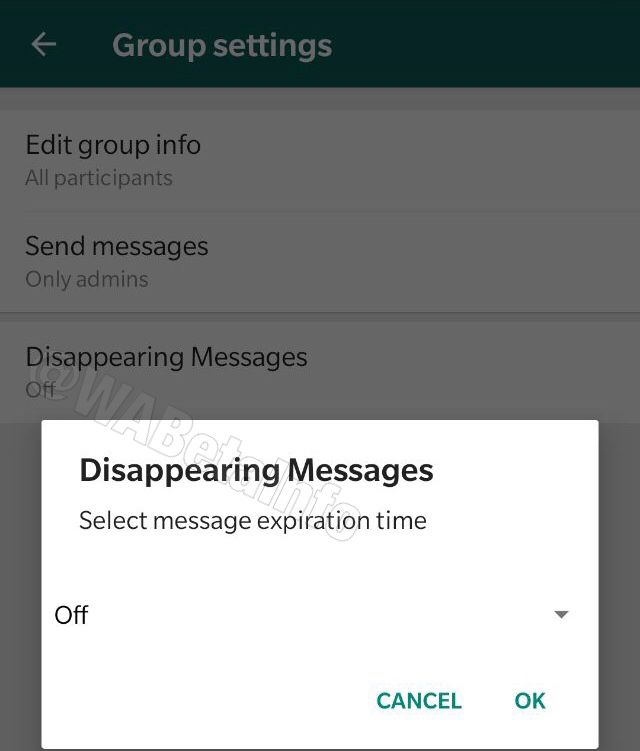
How To Enable Whatsapp " DIsappering Messags" on iOS , Android, KaiOS and Other


  • WhatsApp had earllier announced that the feature is now official and will be rolled out to its user "during this month"
  • "Disappearing Messages" feature is available on all WhatsApp Supported devices including iOS, Android, Linux-based KaiOS, along with WhatsApp Web and Desktop platform.
After weeks of offcially launching the much-awaited 'Disappearing Messages" features with a time limit of seven days before the message gets automatically deleted, WhatsApp recently the update for its Indian users.

The 'Disappearing Messages" feature is available for individual as well as group chats and messaging app that had earlier announced the feature is now official and will be rolled out to its 2-billion plus users during this month.


The feature is available on all WhatsApp-supported devices including ; 
  • Android
  • iOS
  • Linux-based KaiOS
  • WhatsApp Web
  • Desktop platform

Disappearing messages will also wipe out photos and videos after seven days, and while messages will disappear for both parties, it's still possible to take screenshots or just simply copy messages before they automatically deleted, or you can also turn on auto download for photos and other content.


Moreover, if a disappearing message is forwarded to a chat with disappearing messages off, the message won’t disappear in the forwarded chat. Also, if a user creates a backup before a message disappears, the disappearing message will be included in the backup. Disappearing messages will be deleted when a user restores from a backup.


How to enable WhatsApp Disappearing messages feature on Android and iOS smartphones:

  • Open the WhatsApp chat on your Android or iOS devices.
  • Tap the contact’s name.
  • Along with the contact's information, you will also find an option of Tap Disappearing messages, right above the "Encryption" of the messages option.
  • Once you have tapped on it, select on.
  • It will switch on the disappearing messages option for the particular chat.

Once disabled, messages sent in chat will no longer disappear.
 
How to switch off Disappearing Messages feature on Android and iOS devices :
  • Open The WhatsApp chat.
  • Tap the Contact's name.
  • Tap Disappearing messages.
  • Select Off.

How to use WhatsApp disappearing messages on KaiOS :
  • Open WhatsApp chat.
  • Press Options - View Contact - OK.
  • Select Disappearing messages and press on Edit.
  • if Prompted, press Next - OK
  • You then need to select On and then press on OK.


An important thing to note here is that once Disappearing Messages feature is on, there, however, is no option of customizing the time frame after which the messages will be deleted.

WhatsApp has also been enhancing its app for its business users.

Recently, WhatsApp added a new shopping button on its app to make it easier for people to discover a business' catalog to get information about the goods and services offered by the firm.

It added that the Facebook-owned company is rolling out a new shopping button on WhatsApp to make it easier for people to discover a business' catalog so they know what goods or services it offers. Previously, people had to click into the business' profile to see if the business had a catalog.

The new shopping button is available now across the world and will replace the voice call button, it added. To find the voice call button, users can tap on the call button to select either a voice or video call.


We not know when this features come along to Indonesia or other Country as well.


Source : Livemint

Sunday, 22 November 2020

Punya iPhone 12 Baru? Sensor Lidar Bisa Ukur Tinggi Badan Langsung loh?!

Kalian pasti tahu bahwa iPhone 12 terbaru kepunyaan Apple memiliki salah satu fitur yang menjadi andalan barunya, terutama teknologi Lidar pada iPhone 12 Pro dan iPhone 12 Pro max.

Seperti yang Cnet tulis dalam artikel terbarunya, selain membantu menambah kualitas foto Portrait dan kualitas malam hari, teknologi Lidar juga dapat membantu kita untuk mengetahui berapa tinggi seseorang.

Caranya mudah banget sob, nih kita kasih tahu beberapa langkahnya ;


ios-14-iphone-12-pro-measure-app.png 

  1. Buka Aplikasi   Measure pada iPhone kalian
  2. Arahkan kamera pada orang atau sebut saja teman kita, entah dia duduk atau berdiri yang penting kalian dapat melihat keseluruhan anggota badannya dalam frame layar kalian.
  3. Setelah itu, maka akan muncul garis diatas kepala temanmu dengan estimasi tinggi badan ( jika teman kalian memakai topi, maka ujung topi tersebut menjadi estimasi acuan nya ).
  4. Dan kalian dapat memotret teman kalian bersama dengan tinggi badannya dengan cara menekan tombol shutter seperti yang kalian lakukan biasanya.

Dalam testing yang dilakukan Cnet, dikatakan bahwa ukurannya kurang lebih akurat mesti meleset beberapa inchi saja, foto pertama lebih sedikit berkurang karena topi yang digunakan olehnya yaitu 5 kaki 9 inci atau 175cm, tapi untuk foto kedua tanpa menggunakan topi, tinggi nyalebih akurat  menjadi 5 kaki 10 inci, atau kurang lebih 177cm untuk ukuran kita.

Sangat keren bukan .. 


Sejak Pertama kali diluncurkan pada ios 12, Aplikasi Measure bawaan apple ini memang sudah terbukti akurat untuk mengukur suatu ukuran barang atau jarak benda. Tapi dengan ditambahnya Sensor Lidar pada iPhone keluaran Anyar ini tentukan akan sangat menambah keakuratanya dalam mengukur suatu benda atau apapun itu. 

polycam-lidar-scan

Using a third-party app, you can scan an entire room and create a 3D map. 

Screenshots by Jason Cipriani/CNET

Ingin Lebih ???

Sensor lidar bukan hanya terbatas pada mengukur suatu objek, dengan sensor ini kalian dapat membuat kembali suatu peta ruangan dalam bentuk 3D ( seperti yang ditunjukan pada foto diatas ).


Sumber : Cnet

Thursday, 12 April 2018

Refresh Tampilan Gmail Terbaru, Kece!!


Gmail, Apasi yang kalian tau soal itu? pasti kalian menyebutnya itu alamat domain email kan? nah kali ini google telah merilis gambaran tampilan desin terbaru dari gmail versi web, tentunya kalian hanya bisa melihat design tampilan ini hanya lewat web browser kalian saja.

Dilansir dari The Verge , mereka telah mendapatkan  beberapa screenshoot dari tampilan gmail terbaru itu yang saat ini masih dalam status 'beta" atau masih dalam rangka percobaan, secara keseluhuran tampilan gmail terbaru ini merupakan peremajaan sepenuhnya.


The New Gmail design, itulah nama yang mereka sebut untuk gmail versi terbaru ini, memiliki fitur sidebar terbaru dengan pilihan untuk menggunakan Google's Calendar, Keep Note-taking app, atau tasks side by side dengan email kalian. hal ini merupakan sesuatu yang diharapkan sangat berguna untuk memudahkan kalian menjadwalkan meeting atau membalas email.


Google menyiapkan 3 formula desin terbaru, termasuk form compact view yang selama ini kita pakai di versi browser, kemudian ada versi default yang menyajikan highlight untuk attachment foto dan dokumen, serta form comfortable yang tidak menyajikan highlight.


Google sampai saat ini berencana untuk menyajikan versi terbaru Gmail hanya tersedia untuk G Suite only, dan akan menyebar pada para pengguna gmail lainnya dalam beberapa pekan kedepan, 


Penasaran bagaimana tampilan Gmail terbaru tersebut setelah rilis?? pantengin terus blog kita ya,,, 

Sumber : The Verge
Editor    : willi ismail

Tuesday, 10 April 2018

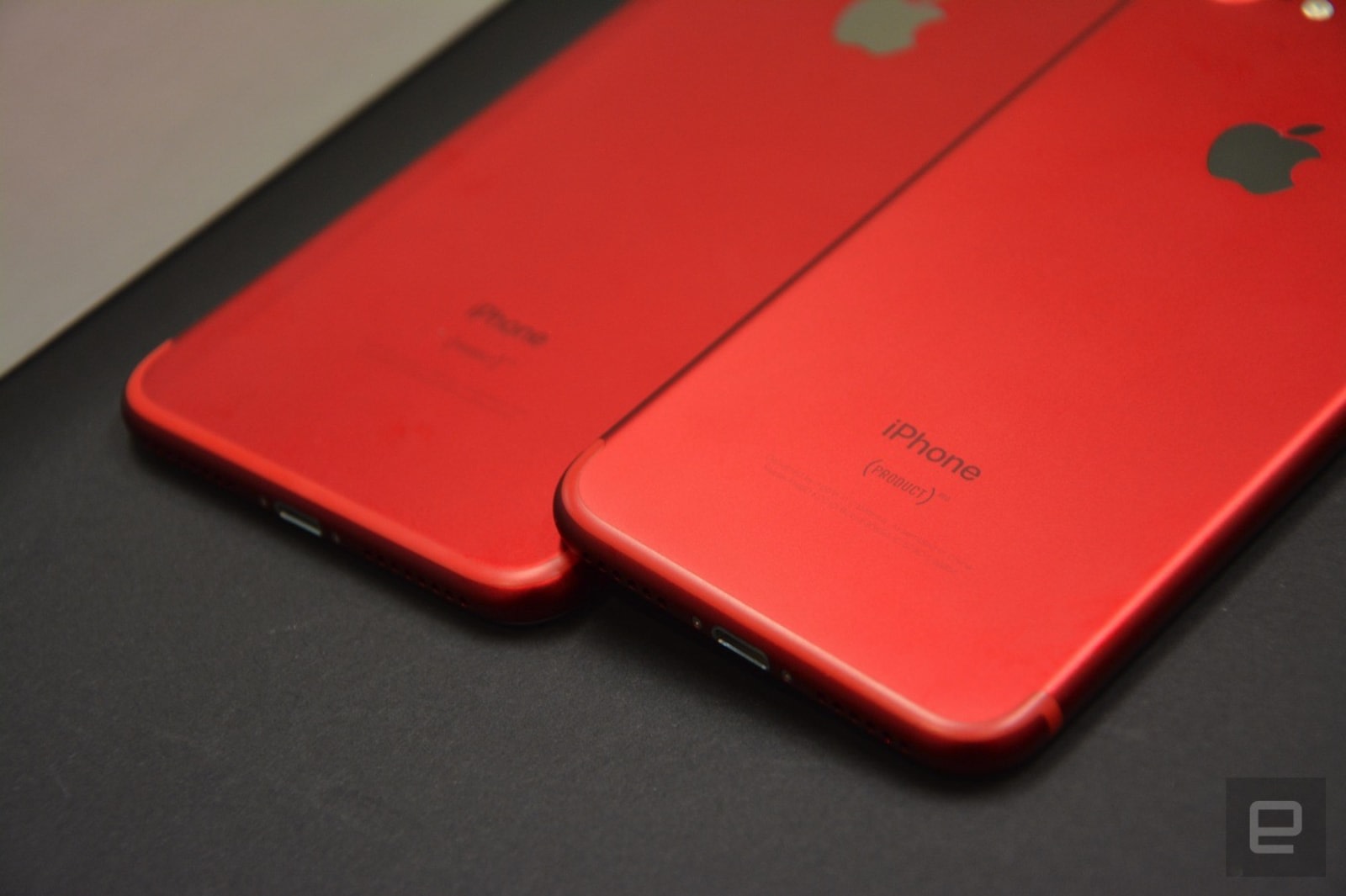
Apple Rilis iPhone 8 dan iPhone X "RED" Limited Edition Demi Mensupport Para Penderita Hiv


Setelah diluncurkannya iPhone 7 dan 7 plus warna merah tahun lalu, kini Apple mengumumkan bahwa mereka akan mengeluarkan iPhone 8 dan 8 plus dengan warna yang sama. Warna ini rupanya memiliki makna yang eksklusif bagi Apple.
Namun, dibandingkan dengan versi merah sebelumnya, ada perbedaan antara iPhone 7 dan iPhone 7 plus dengan iPhone 8 dan 8 plus versi warna merah ini. Apa itu?

1. Varian merah merupakan hasil kerjasama dengan Product, organisasi yang memerangi HIV dan AIDS di Afrika

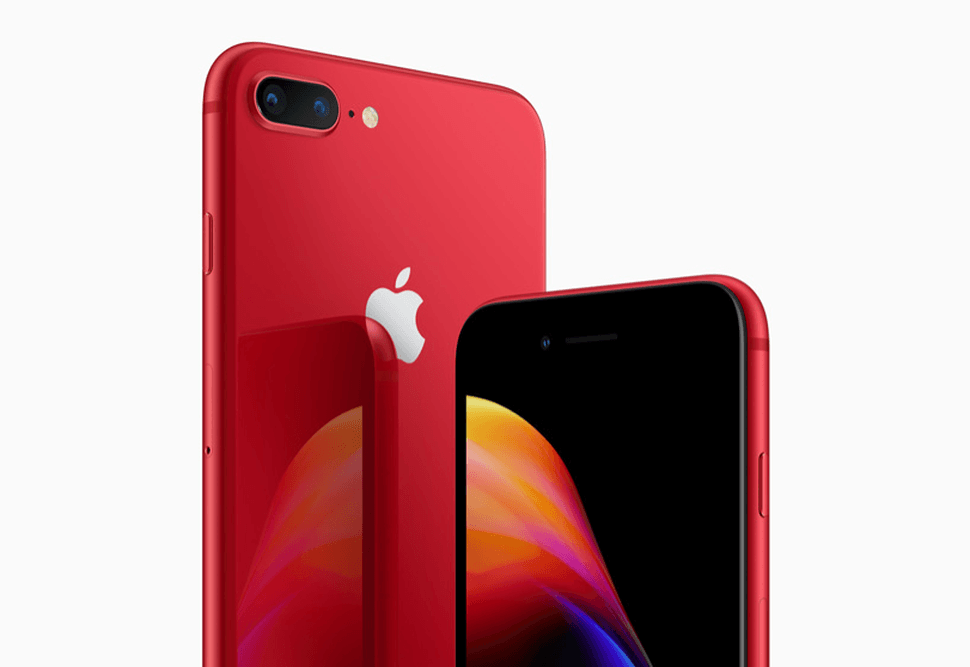
Apple Umumkan Perilisan iPhone 8 dan 8 Plus Spesial Warna Merahapple.com
Apple memperkenalkan model merah baru dari iPhone 8 dan 8 Plus pada Senin (9/4) kemarin. Seperti halnya model iPhone 7 yang diumumkan sekitar waktu yang sama tahun lalu, Apple bekerjasama dengan Product (RED), sebuah organisasi yang berkampanye untuk memerangi HIV dan AIDS di Afrika.
Ini menjadi bagian di luar dari hasil penjualan smartphone yang akan diberikan ke badan amal.

2. Berbeda dengan iPhone 7 dan 7 plus, varian merah terbaru ini memiliki panel depan berwarna hitam

Tidak seperti model bezel putih yang dirilis tahun lalu, iPhone 8 merah memiliki panel depan berwarna hitam. Product (RED) iPhone 8 dan 8 Plus sebelumnya hanya tersedia dalam warna abu-abu, perak, dan model emas.
Tahun lalu, Apple menghentikan produksi varian merah dari iPhone 7 dan 7 Plus di mana kemudian disusul dengan peluncuran iPhone 8, 8 Plus, dan iPhone X yang diumumkan pada bulan September 2017. Sehingga varian merah terbaru ini mungkin hanya dijual kurang dari setengah tahun.

3. Kamu bisa per-order mulai 10 April 2018

Apple Umumkan Perilisan iPhone 8 dan 8 Plus Spesial Warna Merahapple.com
Apple melakukan pre-order untuk iPhone 8 dan 8 plus merah mulai 10 April, dan akan mulai mengirimnya pada hari Jumat, 13 April mendatang. Penetapan harga tetap sama, mulai dari $ 699 atau sekitar Rp 9,6 juta untuk iPhone 8 64GB dan $ 799 atau Rp 11 juta untuk iPhone 8 Plus.


Sumber : idntimes

Sunday, 8 June 2014

LIST COMPATIBLE IOS 8 DAN OSX YOSEMITE

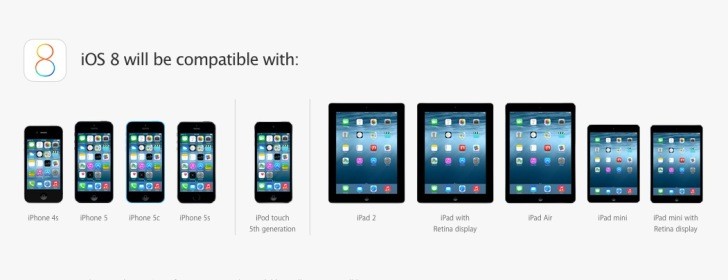
Bertanya - tanya apakah iPhone, iPod, dan iPad kalian akan dapat mengupdate pada iOS 8 terbaru yang akan dirilis musim gugur tahun ini, Buat kalian pemilik iPhone 4 mungkin kalian harus bisa melapangkan dada, karena iOS 8 tidak akan pernah kalian rasakan, berikut Seluruh device yang akan sepenuhnya mendapatkan update iOS 8 nanti :


  • iPhone 4S
  • iPhone 5
  • iPhone 5S
  • iPhone 5C
  • iPod Touch gen 5
  • iPad 2
  • iPad 3 with retina
  • iPad 4 Retina
  • iPad Air
  • iPad Mini
  • iPad Mini with Retina Display

Tidak Hanya iOS 8 yang nanti akan diluncurkan ke Publik pada musim gugur, tetapi Apple pun akan meluncurkan OSX terbaru mereka yaitu , OSX 10.10 Yosemite


Brikut kita sampaikan sedikit system recruitment mac yang dapat mendapat update ini ; 
  • iMac ( Mid 2007 atau diatasnya ) 
  • MacBook ( 13" Late 2008 ), ( 13" Early 2009 atau diatasnya ) 
  • Macbook Pro ( 13", Mid 2009 atau diatasnya ) , 15" Mid/Late 2007 atau diatasnya ), (17" Late 2007 atau diatasnya ) 
  • Macbook Air ( Late 2008 atau diatasnya )
  • Mac Mini ( Early 2009 atau diatasnya )
  • Mac Pro ( Early 2008 atau diatasnya ) 
  • Xserve ( Early 2009 ) 

Online College Course

Donate Cars Illinois 

How to Donate A Car in California

Sunday, 13 April 2014

Adobe Lightroom Mobile Hadir di iPad


Adobe telah merilis Profesional software foto editor lightroom untuk iPad, sehingga kalian dapat dengan mudah mengedit foto. Lightroom mobile membawa hampir semua perangkat foto editing yang terdapat pada versi desktop ke iPad kalian. Tapi bagaimanapun kalian mesti memiliki lightroom 5 untuk dapat mengsinkronisasi aplikasi ini ke Mac atau PC. 

Pada dasarnya lightroom mobile mempermudah kalian untuk mengedit, mengatur, dan membagi foto serta mengsinkronisasi dengan software desktop dimanapun dan kapan pun. lightroom mobile memiliki fitur dan alat yang hampir sama yang dapat kalian temui di lightroom 5. Kalian dapat mengedit foto dari smartphone kalian atau format RAW yang kalian hasilkan lewat kamera DSLR.


Aplikasi ini memungkinkan kalian mendownload foto yang tersimpan dalam desktop kalian, dan mensingkronkannya secara otomatis ketika kalian mengedit. Kalian juga dapat menyimpan foto tersebut kedalam "camera roll" dan membagikannya lewat email atau sosial media lainnya. Aplikasi ini juga memiliki fitur slideshow yang memudahkan kalian secara cepat membuat presentasi. 

Adobe lightroom for iPad dapat kalian gunakan pada iPad 2 keatas. 

Kalian dapat langsung mendownload Adobe Lightroom Mobile for iPad disini..


Thursday, 3 April 2014

Happy Birthday iPad


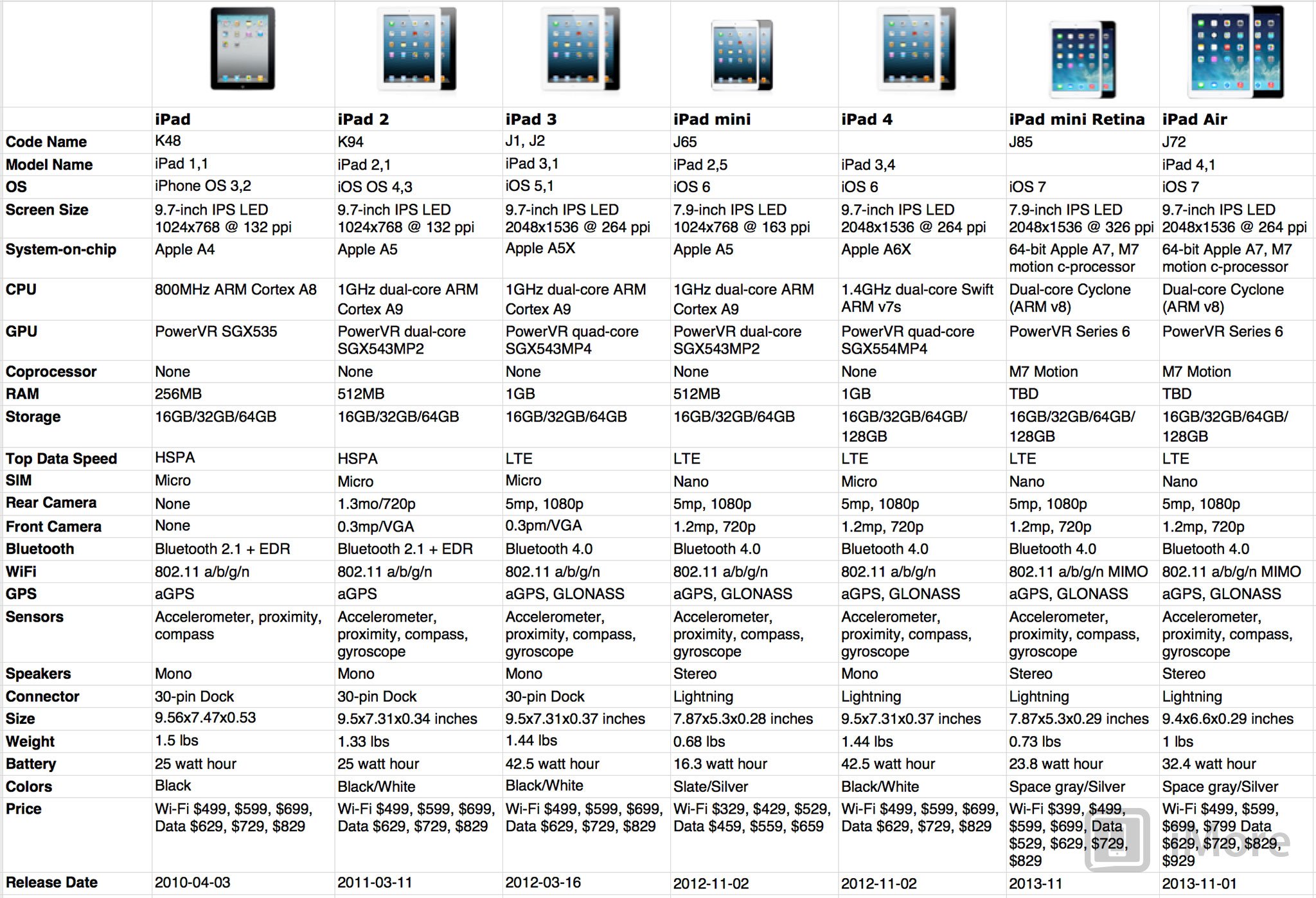
iPad pertama kali dirilis ke publik pada tanggal 3 April 2010, jadi kita baiknya kita ikut merayakan 4 tahun lahirnya perubahan bagi revolusi sebuah PC dari Apple device. 
iPad sangatlah berguna bagi setiap orang, iPad mengubah fungsinya pada fungsi yang mungkin lebih dibutuhkan masyarakat lain, terima kasih pada kekuatan perangkat dan lebih dari 500.000 aplikasi dengan desai yang cantik, yang khusus dibuat untuknya. 

Untuk merayakan hari kelahiran sebuah revolusi baru dari sebuah PC marilah kita mengingat sejenak sejarah bagaimana iPad mempengaruhi hidup kita. 


2010
  • Steve Jobs mengenalkan iPad seri pertama pada media di San Francisco 27 Januari 2010. Tablet iPad 16GB Wi-Fi yang dihargai sebesar $499 sebagai harga awal dijuluki "Our magical and revolutionary device at an unvelievable price"
  • iPad Wi-Fi mulai dijual di Apple Store dan Best Buy pada tanggal 3 April, Steve Jobs berkata "Connects users with their apps and contents in a far more intimate and fun way than ever before". 
  • Pada hari pertama dijualnya, lebih dari 300.000 iPad telah terjual habis di Amerika, dan para pengguna telah lebih mendownload lebih dari 1.000.000 aplikasi iPad dari AppStore, serta 250.000 buku elektronik yang dibeli dari iBookStore selama hari pertama. 
  • iPad Wi-Fi + 3G hadir di Amerika pada 30 April 2010
  • Apple berhasil menjual satu juta iPad pada 3 Mei, tepat 28 hari setelah diumumkan, pada waktu yang bersamaan, para pengguna telah mendownload lebih dari 12.000.000 aplikasi iPad dan lebih dari 1.500.000 buku elektronik ( ebook ) . 
  • iPad merambah lingkup penjualannya di 9 Negara, yaitu ; Australia, Kanada, Prancis, Jerman, Itali, Jepang, Spanyol, Swiss dan Inggris pada 28 Mei.
  • Apple mengumumkan 2.000.000 unit iPad dalam waktu kurang dari 60 hari sejak diluncurkan pada 3 April.
  • Apple Berhasil menjual 3.000.000 unit iPad selama 80 hari sejak diluncurkan di Amerika Serikat. 
  • iPad hadir di 9 Negara lagi, yaitu ; Austria, Belgia, Hongkong, Irlandia, Luxembourg, Meksiko, Belanda, Selandia Baru, dan Singapura pada 23 Juli.
  • iPad Wi-Fi hadir di Cina pada 17 September
  • iPad hadir di AT&T dan Verizon Wireless pada 28 Oktober dengan sistem AT&T 3G prabayar, "free contract". sedangkan untuk Verizon membundling veri Wi-Fi dengan MiFi 2200 Wi-Fi portable Hotspot dan 1GB selular data yang dihargai $20 perbulan. 
  • iPad menambah fungsinya untuk Wireless Printing via Airprint yang dirilis bersamaan dengan iOS 4.2 pada bulan November. 

2011
  •  Pada tanggal 2 Maret, Apple mengumumkan generasi kedua dengan 33% lebih tipis dan 15% lebih ringan, Apple menerapkan dual-core A5 chip, Kamera depan + Facetime dengan kualitas VGA, 720fps kamera belakang, Smart Cover, dan lainnya.
  • Pada hari Jumát tanggal 11 Maret, iPad 2 mendarat di pasar Amerika, lewat AppStore retail, AT&T, Best Buy, Target, Verizon, Walmart, dan lainnya. 
  • Jumat, 25 Maret, iPad 2 merambah ke 25 Negara, yaitu : Australia, Austria, Belgia, Kanada, Republik Ceko, Denmark, Finlandia, Prancis, Jerman, Yunani, Hunggaria, Iceland, Irlandia, Itali, Jepang, Luxemburg,Meksiko, Finlandia, Belanda, Selandia Baru, Norwegia, Polandia, Portugal, Spanyol, Swedia, Swiss dan Inggris
  • Pada hari Kamis 28 April, iPad 2 diluncurkan di Jepang, Hongkong, Korea dan Singapura.
  • hari berikutnya tanggal 29 April, iPad merambah ke 8 Negara lagi.
  • Steve Jobs resign dr Apple sebagai CEO di 24 Agustus 
  • Steve Jobs meninggal dunia pada 5 Oktober, beberapa hari setelah iPhone 4S diluncurkan.

2012

  • 19 Januari, Apple menciptakan iBooks  2 untuk iPad
  • 7 Maret, Apple mengumumkan iPad generasi ketiga dengan retina display, chips A5X quadcore, 5 megapixel iSight camera dengan 1080p Video, 4G network. Pada hari yang sama iPad 2 dipotong  harganya dari yang $499 menjadi $399 , apple menyebut iPad seri ketiga ini dengan sebutan "The New iPad".
  • Jumat 16 Maret, iPad 3 mulai bisa dibeli pada seluruh toko resmi Apple baik datang langsung atau secara online di Amerika Serikat, Kanada, Prancis, Jerman, Hongkong, Jepang, Singapura, Swiss, dan Inggris.
  • Penjual iPad 3 mencapai 3.000.000 unit
  • 23 Maret, iPad 3 mulai tersedia di 24 Negara lagi.
  • 20 April, iPad menambah pasar penjualannya ke 12 Negara lainnya. 
  • Seri Wi-Fi dan 3G iPad 3 merapat ke Cina pada tanggal 20 Juli.
  • 23 Oktober Apple membeberkan iPad mini dan iPad generasi ke 4, tepat setelah iPad 3 dirilis, iPad mini memiliki tipis 7,2mm, kamera depan dengan kualitas HD, 5Mp iSight kamera, mengandalkan iPad 2 chips, yaitu A5. Sedangkan iPad 4 memiliki chips A6x, Lighting port charger, wireless networking yang lebih cepat.
  • Apple mengumumkan 3.000.000 unit penjualan iPad selama 3 hari tanpa menurun.
  • Versi Wi-Fi iPad Mini dan iPad 4 hadir di Cina pada 14 Desember.
2013


  • 18 Januari, Wi-Fi + 3G iPad Mini dan iPad 4 hadir di Cina.
  • 29 Januari Apple memperkenalkan 128Gb iPad 4 dengan harga $799 untuk versi Wi-Fi san $929 untuk versi selular.
  • 19 Juni, Sesuai kesepakatan dengan Dewan Sekolah, Apple menyumbangkan iPad untuk para siswa sekolah yang ditaksir mencapai $30 juta. 
  • 22 Oktober, Apple kembali memperkenalkan The new iPad mini dengan retina display, dan iPad Air.
  • iPad Air mulai dijual ke pasaran pada tanggal 1 November sedangkan iPad Mini with Retina Display pada tanggal 12 November.

2014

  • Apple menghentikan produksi ipad 2 dan digantikan oleh iPad with Retina Display yang menjadi paling terjangkau dengan layar 9,7 inci, dijual seharga $399 untuk versi Wi-Fi dan $529 untuk versi selular
  • Versi TD-LTE dari iPad Air dan iPad Mini retina display mulai dijual di Cina pada April mop kemarin, dan keduanya secara penuh dengan cakupan provider selular TD-SCDMA milik Cina.


Begitulah kira - kira sejarah singkat mengenai bagaimana iPad mulai hadir dalam kehidupan kita, sekarang umur sebuah Tablet revolusioner tersebut telah menginjak 4 tahun, thanks iPad , thanks Apple.


Wednesday, 2 April 2014

How To : Fix Time Machine Stuck "Preparing Backup"


Time Machine sejauh ini adalah salah satu cara paling gampang untuk menjaga backup mac kalian, dan biasanya backup akan berlangsung secara otomatis sampe selesai tanpa terjadi kesalahan apapun tentunya. Tapi ada kalanya pada saat time machine melakukan backup mungkin akan terjadi suatu kesalahan dimana time machine terus menerus pada posisi "Preparing Backup" dalam waktu yang lama atau tidak biasanya. Atas alasan itulah kini kita akan membahas bagaimana cara untuk mengatasi masalah tersebut. 


 Hentikan langsung proses backup !
Hal pertama yang mesti kalian lakukan adalah menghentikan langsung ketika sudah mulai ada kecurigaan bahwa terjadi kesalahan pada saat mulai terasa lama saat "Preparing Backup" , caranya adalah ; 

  1. Buka "Time Machine" di system preference
  2. Klik pada logo ( x ) sampai proses backup berhenti


Ketika Proses bar menghilang kalian siap untuk langkah selanjutnya.

#1  Buang file "inProgress" 

Sekarang proses backup telah berhenti, yang mesti kalian lakukan adalah membuang file backup "Time Machine"yang berada pada drive external, caranya adalah ; 

  • Buka drive Time Machine  di Finder dan cari folder "Backups.backupd"
  • Buka folder itu dimana ada file yang tadi kalian hentikan saat terjebak pada "Preparing Backup"
  • Pastikan Directory file nya set sebagai "List View" dan urutkan berdasarkan "Date Modified", atau kalian bisa mencari dimana ada extensi ".inProgress"
  • Hapus file xxxx-xx-xx-xxxxxx.inProgress yang ukurannya terbilang kecil , ( 3kb atau lebih ) 


* File .inProgress selalu dalam format xxxx-xx-xx-xxxxxx.inProgress, dimana itu adalah tahun-bulan-hari dan 6 nomor terakhir adalah nomor acak. 

#2 Reboot dengan drive Time Machine terhubung

Berikutnya, reboot mac kalian tapi dengan drive time machine tetap terhubung pada mac, caranya adalah ; 
  • klik  dan pilih "restart"
  • Ketika Booting selesai, tunggu beberapa saat sampe semua proses loading mac selesai.


#3 Backup Seperti Biasa

Sekarang kalian bisa langsung saja melakukan backup seperti biasa, caranya adalah dengan mengklik ikon Time Machine dan kemudian pilih "Backup Now"

Kalian mungkin akan tetap melihat pesan "Preparing Backup.." tapi hal ini akan menghilang dengan beberapa saat ( tidak seperti sebelumnya ) tergantung dengan sisa kosong hard drive , kecepatan mac, dan ukuran backup yang dibutuhkan .
Dalam hal ini Time Machine kalian akan berjalan seperti biasa,,


Catatan untuk kalian adalah bila kalian pertama kali melakukan backup pada time machine, mungkin proses "Preparing Backup" akan membutuhkan waktu yang cukup lama untuk menyesuaikan. 

Saturday, 29 March 2014

Microsoft Office for iPad Hadir dengan Word, Excel, dan PowerPoint


Microsoft telah membawa Office suite mereka ke iPad, termasuk dengan semua fitur yang ada dalam Microsoft Office, Excel, dan PowerPoint. Setiap aplikasi dapat kalian download secara gratis di Appstore, tapi ada beberapa fungsi yang berbeda antara versi berlangganan  dan yang gratis kalian download. 


Singkatnya, ketika kalian mendownload versi gratis, kalian hanya mampu untuk melihat, mengopy, dan membagi konten, sementara itu kalian bisa meng-edit dan membuat dokumen baru dengan menambahkan versi berlangganan selama 365 hari di dalamnya ( in-app purchase ).  

Berikut adalah tabel apa saja yang akan kalian dapatkan dengan berlangganan Office ini selama 365 hari. 


Berbicara soal versi berbayar/berlangganan, 1 tahun berlangganan untuk Office 365 biasanya mengambil biaya $99/tahun, atau $10/bulan, tapi kalian bisa mendapat diskon sebesar 33% jika kalian membeli Office 365 via amazon. dan terdapat juga gratis promo selama 30 hari

Jika kalian ingin mencoba Office Suit untuk iPad kalian bisa langsung saja mendownloadnya via AppStore, atau klik link dibawah ini ; 


Berikut adalah beberapa ScreenShot Office Suit for iPad ; 

Microsoft Excel for iPad

Microsoft Word for iPad

Microsoft PowerPoint for iPad


Friday, 28 March 2014

How To : Menambahkan "Fake" Fingerprint pada Homescreen dengan Bio

Kalian sirik apabila teman kalian memakai iPhone 5S yang memamerkan touch id ? jangan patah harapan dlu, sekarang ada Jailbreak Tweak yang terdapat di cydia yang memungkinkan kalian secara tampilan memasukan fungsi scan sidik jari, namun itu hanyalah tampilan saja alias palsu, meski hanya sekedar penghias saja, namun tweak ini asyik juga buat sekedar hiburan.

Berikut Video mengenai tweak ini ;


Setelah kalian mendownload bio, kalian bisa mengaturnya di setting .


Bio ini dapat kalian beli di bigboss repo seharga $1.99 , atau kalian bisa mendapatkannya secara gratis dengan menambahkan repo lainnya . 


Thursday, 27 March 2014

85% Pengguna Telah Berada Pada iOS 7.xx


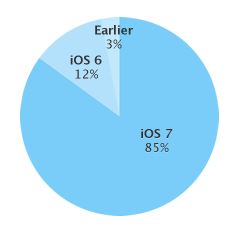
Setiap beberapa saat, Apple melakukan update pada iOS chart untuk memberi tahu berapa presentasi dari iDevice yang telah menjalankan pada iOS versi terbaru. Setelah 7 hari periode tes yang berakhir pada 23 Maret, Apple telah mengupdate chart tersebut bahwa 85% iPhone, iPad, dan iPod Touch telah berapa pada iOS 7. 

Apple merilis iOS 7 pada bulan September 2013, dan rata - rata sekitar 75% telah langsung mengadopsi iOS 7 tersebut pada bulan Desember. Hal ini jelas bahwa 6 bulan berlalu sejak Apple merilis iOS 7, rata - rata presentase mulai menurun. butuh sekitar 3 bulan untuk Apple mendapat 10% pengguna iOS 7 . Ada banyak alasan lain juga, seperti faktanya bahwa beberapa orang tidak menyukai "user Interface" dari iOS 7 tersebut atau jailbreak yang sangatlah tidak bersahabat. 
Berikut presentase chart iOS 7 ; 


Menurut chart tersebut, sekitar 12% iDevice masih menggunakan iOS 6 dan sekitar 3% pada iOS 5 atau sebelumnya. Hal ini tidaklah terlalu buruk. Jika kalian membandingkan iOS dengan Android tentu saja cuma 2,5% dari pengguna Android yang telah berada pada KitKat. 

How To : Fix “Safari Can’t Verify the Identity of the Website...."


Pernahkah kalian mendapatkan pesan error ;
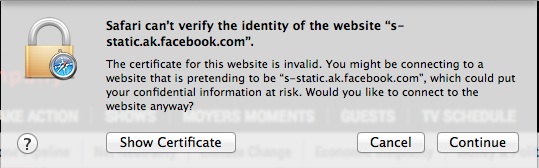
"Safari can't verify the identity of the website "URL"The certificate for this website is invalid. You might be connecting to a website that is pretending to be "URL", which could put your confidential information at risk. Would you like to connect to the website anyway?"

Ketika menggunakan safari saat kalian menjelajahi web??

#Pertama : 
Mungkin ini adalah peringatan keamanan yang berlaku , dan kalian akan menklik pada tombol "Show Certificate" untuk memverifikasi semuanya agar terlihat seperti seharusnya ( domain yang akan coba kalian kunjungi adalah terpercaya, cocok atau lainnya ) . Namun pada aspek lain ini mungkin suatu pesan "error"dari safari itu sendiri, dan itulah yang akan kita coba benah sekarang.

Sebagai contoh umum, kalian mungkin akan menemukan notif peringatan ini pada domain facebook saat kalian mengunjungi suatu web. Pada beberapa kasus, "error" ini akan terlihat seperti dibawah ini :


"Safari can't verify the identity of the website "static.ak.facebook.com"
The certificate for this website is invalid. You might be connecting to a website that is pretending to be "static.ak.facebook.com", which could put your confidential information at risk. Would you like to connect to the website anyway?"

Hal ini dapat terjadi pada semua website, mungkin karena facebook "ubiquitous" tombol seperti "Like" dan "Share" dapat ditemukan pada hampir semua web, yang dapat menyebabkan pengguna seperti kalian melihat sertifikat yang "error" ketika mereka berada di tempat yang sama sekali berbeda, seperti "IMDB atau NYTimes"

Berikut adalah beberapa cara untuk menyelesaikan pesan error tersebut ; 


  • Update Safari kalian
Yang pertama kalian mesti lakukan sebelum yang lainnya ada hal ini, update versi browser safari kalian , kalian dapat melakukannya dengan cara ; 
  1. klik logo  di sudut kiri atas, dan pilih "Software Update"
  2. Install apakah ada Update versi terbaru dari Safari.
Hal ini sangatlah penting karena Safari memiliki "Bugs", dan keamanan yang belum ditambal atau "unpatched" yang menyebabkan pesan error dapat muncul. Banyak pengguna dapat menyelesaikan kasus ini hanya dengan mengupdate safari mereka.
Jika kalian masih mendapatkan pesan error, mari kita lanjutkan pada tahap kedua. 
  • Repairing Keychain
Setelah kalian melakukan metode pertama, dan pesan error masih didapat, maka kalian harus memeriksa "Keychain Access" dan kemudian memperbaiki sertifikat yang berisi akun pengguna aktif di OSX, berikut cara melakukannya ; 
  1. Keluar dari Safari.
  2. Tekan Command + Spacebar untuk membuka "Spotlight Search", kemudia ketik "Keychain Access" kemudian enter/return.
  3. Pergi ke menu "Keychain Access" dan pilih "Keychain First Aid" dari pilihan menu.
  4. Masukan Password kalian ( apabila ada ) dan ceklis "Verify"diteruskan dengan mengklik "start".
  5. Berikutnya, pilih "Repair" radio box dan kemudian "Start"lagi.
  6. Buka lagi safari kalian dan masuk pada web yang sebelumnya mendapat pesan error.


Setelah kalian melakukan hal tadi seharusnya pesan error yang kalian dapati akan hilang. 

  • Pastikan Waktu Benar
Jika kalian masih mendapati error, mungkin "Time Setting" kalian masi "off", jika hal itu masalahnya, kalian hanya tinggal melakukan ; 
  1. Pastikan Mac kalian memiliki akses internet, hal ini berlaku untuk mendapatkan waktu dan tanggal yang akurat dari server Apple. 
  2. Keluar dari Safari.
  3. buka  kemudian pilih "system Preferences"
  4. Pilih "Date and Time" dan ceklis "Set Date and Time Automatically"( jika kalian tlah menceklis, un-ceklis dulu, lalu ceklis lagi ) . 
  5. Buka kembali safari. 
Setelah langkah terakhir ini kalian harusnya terbebas dari masalah awal kalian, hal ini berlaku saat dimana waktu pada sistem tidak sesuai dengan apa yang berada pada server. 

Selamat Mencoba :0


Sunday, 2 March 2014

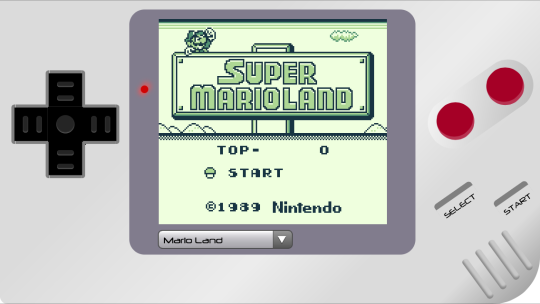
How To : Bermain GameBoy Games Di Safari Tanpa Jailbreak

Kalian mungkin bertanya - tanya hal apa sajakah yang bisa kita lakukan pada iDevice kita bila tidak di-Jailbreak? Sekarang kita akan memberikan info bahwa kalian bisa memainkan games NES pada iDevice tanpa harus me-jailbreak dulu.


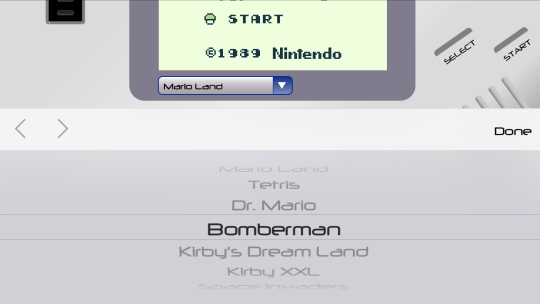
Emulator ini berbasis Web emulator, yang dibuat oleh Ben Midi. ada 13 Games NES yang dapat kalian mainkan dsana ; 
  • Mario Land
  • Tetris
  • Dr. Mario
  • Bomberman
  • Kirby's Dream Land
  • Kirby XXL
  • Space Invader
  • Motocross Maniacs
  • Bomb Jack
  • Boxxle 2
  • Castelian
  • Centipede
  • Stopwatch
Ke-13 games tersebut dapat kalian mainkan dalam posisi potrait ataupun landscape, meskipun dengan beberapa lag di touchscreen namun itu tidak membuat permainan tersebut menjadi tidak menarik untuk dimainkan. 


Untuk Memainkan Games tersebut kalian bisa langsung saja tap http://www.benmidi.com/gameboy/ di iPhone, iPod Touch atau iPad. Web based emulator tersebut tidak bisa kalian mainkan di PC atau Mac. 

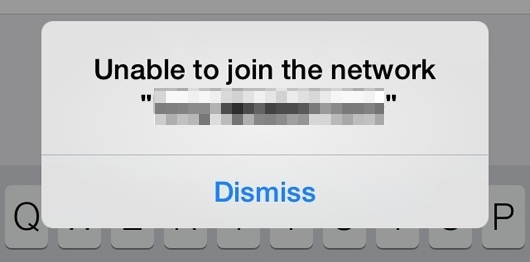
How To : Fix "Unable To Join The Network" di iDevice

Mengingat banyak fungsi pada iDevice kalian yang memerlukan koneksi, sangatlah memusingkan bila kalian tidak bisa mengakses WiFi karena masalah yang sangat menyebalkan, "Unable to Join the Network blablabla" muncul di iPad, iPhone, atau iPod Touch.


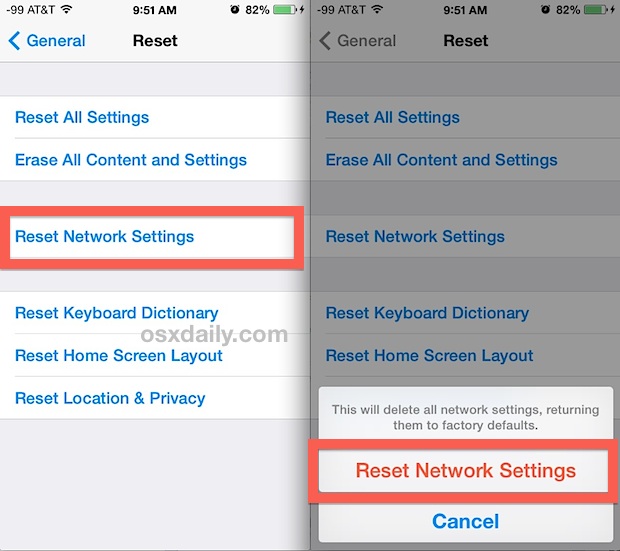
Ketika masalah itu muncul, sangatlah sulit untuk menebak apa yang menyebabkan hal tersebut terjadi, tapi hal yang mungkin kalian lakukan untuk menyelesaikannya sangatlah mudah. Berikut cara bagaimana menyelesaikan hal terserbut ;

  1. Tap Setting > General > Reset > Reset Network Settings
  2. Masukan Pascode kalian jika ada, kemudian konfrim
  3. Biarkan iPhone / iPad kalian restart. 
  4. Tap lagi Settings > WiFi dan yap kalian pilih mana WiFi yang akan dipilih


* Mereset network akan menghapus semua setelan dan password yang telah kalian atur sebelumnya, jadi kalian harus memasukan ulang password WiFi kembali untuk bisa tergabung. 
* Bila masalah masih tetap terjadi pada salah satu jaringan Wifi, kalian mungkin harus mencoba "Forget This Network" lalu kemudian, bergabunglah kembali. 

Friday, 28 February 2014

How to : Blokir iMessage di Mac pada Mavericks 10.9.2

Aplikasi "Message" adalah sebuah "instant messaging" yang khusus untuk OSX dimana iMessage, Facebook Chat, dan AIM dapat dilakukan dalam satu aplikasi tersebut. Meskipun pengguna telah lama mampu untuk memblokir pengirim dari AIM dan Facebook, namun iMessage adalah salah satu yang tidak memiliki fitur untuk memblokir pengirim sampai OSX 10.9.2 ini dirilis.

Pada perubahan sekarang kalian dapat memblokir kontak tertentu untuk mengirim iMessage, kalian dapat melakukan hal tersebut dengan beberapa langkah dibawah ini ; 

  • Buka "Message" pada Mac kalian, kemudian tap "Message" di pojok kiri atas sebelah logo "".
  • Tap "Preferences"
  • Pilih tab "Account" dan kemudian pilih akun iMessage dari bar sebelah kiri.
  • Pilih tab "Blocked"
  • Tap tombol ( + ) untuk mengarahkan pada kontak yang akan kalian blokir.


*Jika kalian tidak memiliki kontak yang akan kalian blokir kalian bisa langsung saja memasukan alamat email atau nomer telepon secara manual pada list.
* Bila kalian ingin menghapus kontak yang telah di blokir kalian hanya tinggal mengklik ( - )