Labels

Showing posts with label MacOS. Show all posts

Sunday, 8 June 2014

LIST COMPATIBLE IOS 8 DAN OSX YOSEMITE

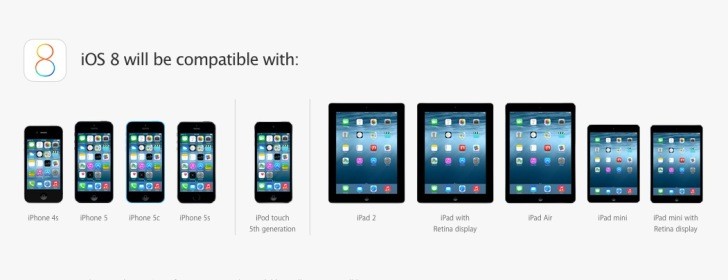
Bertanya - tanya apakah iPhone, iPod, dan iPad kalian akan dapat mengupdate pada iOS 8 terbaru yang akan dirilis musim gugur tahun ini, Buat kalian pemilik iPhone 4 mungkin kalian harus bisa melapangkan dada, karena iOS 8 tidak akan pernah kalian rasakan, berikut Seluruh device yang akan sepenuhnya mendapatkan update iOS 8 nanti :


  • iPhone 4S
  • iPhone 5
  • iPhone 5S
  • iPhone 5C
  • iPod Touch gen 5
  • iPad 2
  • iPad 3 with retina
  • iPad 4 Retina
  • iPad Air
  • iPad Mini
  • iPad Mini with Retina Display

Tidak Hanya iOS 8 yang nanti akan diluncurkan ke Publik pada musim gugur, tetapi Apple pun akan meluncurkan OSX terbaru mereka yaitu , OSX 10.10 Yosemite


Brikut kita sampaikan sedikit system recruitment mac yang dapat mendapat update ini ; 
  • iMac ( Mid 2007 atau diatasnya ) 
  • MacBook ( 13" Late 2008 ), ( 13" Early 2009 atau diatasnya ) 
  • Macbook Pro ( 13", Mid 2009 atau diatasnya ) , 15" Mid/Late 2007 atau diatasnya ), (17" Late 2007 atau diatasnya ) 
  • Macbook Air ( Late 2008 atau diatasnya )
  • Mac Mini ( Early 2009 atau diatasnya )
  • Mac Pro ( Early 2008 atau diatasnya ) 
  • Xserve ( Early 2009 ) 

Online College Course

Donate Cars Illinois 

How to Donate A Car in California

Wednesday, 2 April 2014

How To : Fix Time Machine Stuck "Preparing Backup"


Time Machine sejauh ini adalah salah satu cara paling gampang untuk menjaga backup mac kalian, dan biasanya backup akan berlangsung secara otomatis sampe selesai tanpa terjadi kesalahan apapun tentunya. Tapi ada kalanya pada saat time machine melakukan backup mungkin akan terjadi suatu kesalahan dimana time machine terus menerus pada posisi "Preparing Backup" dalam waktu yang lama atau tidak biasanya. Atas alasan itulah kini kita akan membahas bagaimana cara untuk mengatasi masalah tersebut. 


 Hentikan langsung proses backup !
Hal pertama yang mesti kalian lakukan adalah menghentikan langsung ketika sudah mulai ada kecurigaan bahwa terjadi kesalahan pada saat mulai terasa lama saat "Preparing Backup" , caranya adalah ; 

  1. Buka "Time Machine" di system preference
  2. Klik pada logo ( x ) sampai proses backup berhenti


Ketika Proses bar menghilang kalian siap untuk langkah selanjutnya.

#1  Buang file "inProgress" 

Sekarang proses backup telah berhenti, yang mesti kalian lakukan adalah membuang file backup "Time Machine"yang berada pada drive external, caranya adalah ; 

  • Buka drive Time Machine  di Finder dan cari folder "Backups.backupd"
  • Buka folder itu dimana ada file yang tadi kalian hentikan saat terjebak pada "Preparing Backup"
  • Pastikan Directory file nya set sebagai "List View" dan urutkan berdasarkan "Date Modified", atau kalian bisa mencari dimana ada extensi ".inProgress"
  • Hapus file xxxx-xx-xx-xxxxxx.inProgress yang ukurannya terbilang kecil , ( 3kb atau lebih ) 


* File .inProgress selalu dalam format xxxx-xx-xx-xxxxxx.inProgress, dimana itu adalah tahun-bulan-hari dan 6 nomor terakhir adalah nomor acak. 

#2 Reboot dengan drive Time Machine terhubung

Berikutnya, reboot mac kalian tapi dengan drive time machine tetap terhubung pada mac, caranya adalah ; 
  • klik  dan pilih "restart"
  • Ketika Booting selesai, tunggu beberapa saat sampe semua proses loading mac selesai.


#3 Backup Seperti Biasa

Sekarang kalian bisa langsung saja melakukan backup seperti biasa, caranya adalah dengan mengklik ikon Time Machine dan kemudian pilih "Backup Now"

Kalian mungkin akan tetap melihat pesan "Preparing Backup.." tapi hal ini akan menghilang dengan beberapa saat ( tidak seperti sebelumnya ) tergantung dengan sisa kosong hard drive , kecepatan mac, dan ukuran backup yang dibutuhkan .
Dalam hal ini Time Machine kalian akan berjalan seperti biasa,,


Catatan untuk kalian adalah bila kalian pertama kali melakukan backup pada time machine, mungkin proses "Preparing Backup" akan membutuhkan waktu yang cukup lama untuk menyesuaikan. 
Thursday, 27 March 2014

How To : Fix “Safari Can’t Verify the Identity of the Website...."


Pernahkah kalian mendapatkan pesan error ;
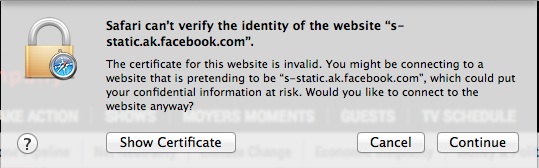
"Safari can't verify the identity of the website "URL"The certificate for this website is invalid. You might be connecting to a website that is pretending to be "URL", which could put your confidential information at risk. Would you like to connect to the website anyway?"

Ketika menggunakan safari saat kalian menjelajahi web??

#Pertama : 
Mungkin ini adalah peringatan keamanan yang berlaku , dan kalian akan menklik pada tombol "Show Certificate" untuk memverifikasi semuanya agar terlihat seperti seharusnya ( domain yang akan coba kalian kunjungi adalah terpercaya, cocok atau lainnya ) . Namun pada aspek lain ini mungkin suatu pesan "error"dari safari itu sendiri, dan itulah yang akan kita coba benah sekarang.

Sebagai contoh umum, kalian mungkin akan menemukan notif peringatan ini pada domain facebook saat kalian mengunjungi suatu web. Pada beberapa kasus, "error" ini akan terlihat seperti dibawah ini :


"Safari can't verify the identity of the website "static.ak.facebook.com"
The certificate for this website is invalid. You might be connecting to a website that is pretending to be "static.ak.facebook.com", which could put your confidential information at risk. Would you like to connect to the website anyway?"

Hal ini dapat terjadi pada semua website, mungkin karena facebook "ubiquitous" tombol seperti "Like" dan "Share" dapat ditemukan pada hampir semua web, yang dapat menyebabkan pengguna seperti kalian melihat sertifikat yang "error" ketika mereka berada di tempat yang sama sekali berbeda, seperti "IMDB atau NYTimes"

Berikut adalah beberapa cara untuk menyelesaikan pesan error tersebut ; 


  • Update Safari kalian
Yang pertama kalian mesti lakukan sebelum yang lainnya ada hal ini, update versi browser safari kalian , kalian dapat melakukannya dengan cara ; 
  1. klik logo  di sudut kiri atas, dan pilih "Software Update"
  2. Install apakah ada Update versi terbaru dari Safari.
Hal ini sangatlah penting karena Safari memiliki "Bugs", dan keamanan yang belum ditambal atau "unpatched" yang menyebabkan pesan error dapat muncul. Banyak pengguna dapat menyelesaikan kasus ini hanya dengan mengupdate safari mereka.
Jika kalian masih mendapatkan pesan error, mari kita lanjutkan pada tahap kedua. 
  • Repairing Keychain
Setelah kalian melakukan metode pertama, dan pesan error masih didapat, maka kalian harus memeriksa "Keychain Access" dan kemudian memperbaiki sertifikat yang berisi akun pengguna aktif di OSX, berikut cara melakukannya ; 
  1. Keluar dari Safari.
  2. Tekan Command + Spacebar untuk membuka "Spotlight Search", kemudia ketik "Keychain Access" kemudian enter/return.
  3. Pergi ke menu "Keychain Access" dan pilih "Keychain First Aid" dari pilihan menu.
  4. Masukan Password kalian ( apabila ada ) dan ceklis "Verify"diteruskan dengan mengklik "start".
  5. Berikutnya, pilih "Repair" radio box dan kemudian "Start"lagi.
  6. Buka lagi safari kalian dan masuk pada web yang sebelumnya mendapat pesan error.


Setelah kalian melakukan hal tadi seharusnya pesan error yang kalian dapati akan hilang. 

  • Pastikan Waktu Benar
Jika kalian masih mendapati error, mungkin "Time Setting" kalian masi "off", jika hal itu masalahnya, kalian hanya tinggal melakukan ; 
  1. Pastikan Mac kalian memiliki akses internet, hal ini berlaku untuk mendapatkan waktu dan tanggal yang akurat dari server Apple. 
  2. Keluar dari Safari.
  3. buka  kemudian pilih "system Preferences"
  4. Pilih "Date and Time" dan ceklis "Set Date and Time Automatically"( jika kalian tlah menceklis, un-ceklis dulu, lalu ceklis lagi ) . 
  5. Buka kembali safari. 
Setelah langkah terakhir ini kalian harusnya terbebas dari masalah awal kalian, hal ini berlaku saat dimana waktu pada sistem tidak sesuai dengan apa yang berada pada server. 

Selamat Mencoba :0


Sunday, 2 March 2014

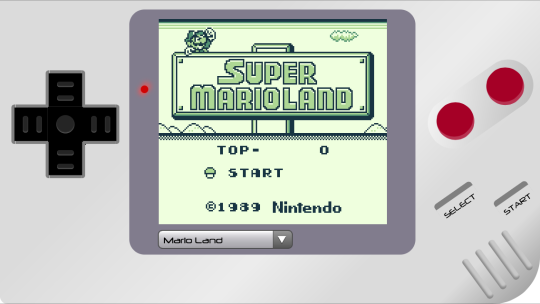
How To : Bermain GameBoy Games Di Safari Tanpa Jailbreak

Kalian mungkin bertanya - tanya hal apa sajakah yang bisa kita lakukan pada iDevice kita bila tidak di-Jailbreak? Sekarang kita akan memberikan info bahwa kalian bisa memainkan games NES pada iDevice tanpa harus me-jailbreak dulu.


Emulator ini berbasis Web emulator, yang dibuat oleh Ben Midi. ada 13 Games NES yang dapat kalian mainkan dsana ; 
  • Mario Land
  • Tetris
  • Dr. Mario
  • Bomberman
  • Kirby's Dream Land
  • Kirby XXL
  • Space Invader
  • Motocross Maniacs
  • Bomb Jack
  • Boxxle 2
  • Castelian
  • Centipede
  • Stopwatch
Ke-13 games tersebut dapat kalian mainkan dalam posisi potrait ataupun landscape, meskipun dengan beberapa lag di touchscreen namun itu tidak membuat permainan tersebut menjadi tidak menarik untuk dimainkan. 


Untuk Memainkan Games tersebut kalian bisa langsung saja tap http://www.benmidi.com/gameboy/ di iPhone, iPod Touch atau iPad. Web based emulator tersebut tidak bisa kalian mainkan di PC atau Mac. 

Wednesday, 22 January 2014

How To : Menginstal Screensaver iOS 7 lockscreen di mac

Bayangkan ketika lockscreen pada iDevice kalian tampil pada mac kalian,, sangatlah keren kn, apalagi bagi kalian yang sangat menyukai lockscreen iOS 7 yang penuh dengan sesuatu yang berbeda pada iOS sebelumnya,


Buat kalian yang ingin tampilan screensaver mac kalian seperti pada Lockscreen iOS 7, berikut kita jelaskan caranya, 

  1. Download File iOS 7 Lockscreen di website ini, kemudian buka file yang telah kalian download. 
  2. Stelah itu Tap pada "install iOS 7 Screensaver" , tunggu hingga proses penginstalan beres
  3. Lalu buka "System Preference"
  4. Tap "Desktop & ScreenSaver"
  5. Dan pilih Screensaver , kemudian cari iOS 7 lockscreen kemudian Set
  6. Selesai.. 

n.b. iOS 7 screensaver ini support untuk 10.8 Mountain Lion kebawah , dan tentunya 10.9 Mavericks.

Untuk kalian yang merasa kurang jelas silahkan lihat video cara penginstalannya dibawah ini.


Thursday, 13 June 2013

Apple iOS 7 Kompatibel Device dan Fitur

Sementara kita menunggu iOS 7 dirilis secara publik pada bulan depan, lebih baik sekarang kita mulai memikirkan apakah device kita akan men-support iOS terbaru ini, dan apakah semua fitur iOS tersebut akan terdapat pada idevice yang kita miliki.


Berikut adalah iDevice yang secara penuh kompatibel dengan iOS 7 :

  • iPhone 4
  • iPhone 4S
  • iPhone 5
  • iPad 2
  • iPad 3 with Retina Display
  • iPad 4 with Retina Display
  • iPad Mini
  • iPod Touch gen 5
Selamat!, apabila iDevice kalian tertulis dalam list diatas maka secara penuh iOS 7 dapat dijalankan gadget yang kalian miliki, Tapi jangan senang dulu, karena iDevice kalian akan mendapatkan iOS 7 tidak berarti semua fitur pada iOS ini dapat kalian miliki. 

Berikut adalah Fitur pada iOS 7 yang kompatibel dengan iDevice kalian : 

AirDrop
  • iPhone 5
  • iPad 4 with Retina Display
  • iPad Mini
  • iPod Touch Gen 5 
Swipe and Panoramic Photo
  • iPhone 4S
  • iPhone 5 
  • iPod Touch Gen 5 
Square Photo and video formats
  • iPhone 4
  • iPhone 4S
  • iPhone 5
  • iPad 3 with Retina Display
  • iPad 4 with Retina Display
  • iPad Mini
  • iPod Touch Gen 5
Live Camera Filters
  • iPhone 5 
  • iPod Touch Gen 5 
Filter in Photo Apps
  • iPhone 4
  • iPhone 4S
  • iPhone 5 
  • iPad 3 with Retina Display
  • iPad 4 with Retina Display
  • iPad Mini
  • iPod Touch Gen 5
Jika iDevice kalian tidak terdaftar pada salah satu list diatas maka itu berarti kalian tidak dapat menikmati fitur baru yang terdapat pada iOS 7. 

Mari kita menunggu kabar baiknya kapan iOS 7 dirilis secara official pada bulan depan.

Thursday, 23 May 2013

Apple Mengumumkan Kegiatannya pada WWDC 2013

Apple telah resmi mengumumkan tanggal untuk Konferensi Pengembang Seluruh Dunia atau yang kita kenal sebagai Worldwide Developers Conference ( WWDC ). Acara ini akan dimulai pada tanggal 10 Juni pada jam 10.00 pagi waktu setempat di Moscone Center, San Francisco.


Apple tidak mengatakan tentang siapa yang akan berpidato pada acara tersebut. Namun ada isu bahwa CEO Apple, Tim Cook yang akan mengambil alih hal itu. Pertama diumumkan pada tanggal 24 April bahwa WWDC 2013 ini akan berlangsung dari tanggal 10 - 14 Juni.

Berikut adalah kegiatan pada acara WWDC berlangsung menurut Apple :


  • More than 100 technical sessions presented by Apple engineers on a wide range of topic for developing, deploying and integrating the latest iOS and OS X technologies.
  • More than 1.000 Apple engineers supporting over 100 hands-on labs and events to provide developers with code-level assistance, insight into optimal development techniques and guidance on how they can make the most of iOS and OS X technologies in their apps.
  • The latest innovations, features and capabilities of iOS and OS X, and how the enhance an app's functionality, performance, quality, and design.
  • The opportunity to connect with thousands of fellow iOS and OS X developers from around the world, last year more than 60 countries were represented.
  • Engaging and inspirational lunchtime sessions with leading minds and influencers from the worlds of technology, science, and entertainment.
  • Apple Design Awards which recognize iPhone, iPad, and Mac apps that demonstrate technical exellence, innovation and outstanding design.


Sumber : AllThingsD

Wednesday, 15 May 2013

Google Maps Versi Baru dan Diumumkannya Versi iPad

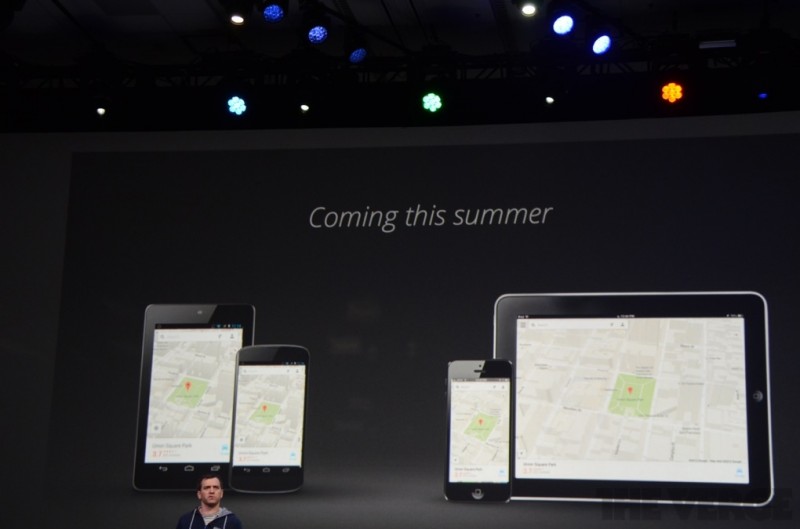
Pada presentasi Google I/O di San Francisco tadi pagi waktu setempat, Google mendemonstrasikan perbaikan yang akan datang untuk aplikasi pemetaan mobile-nya di iOS dan Android, serta mengumumkan Google Maps versi iPad akan muncul di App Store musim ini.


Versi baru dari Google Maps ini akan menggabungkan antara restoran dan rating lokasi dari Zagat. Google membawa integrasi Google Offers pada sistem pemetaan mobile, menawarkan diskon dan kupon dari para retailer seperti Starbuks secara langsung dari aplikasi. Mencari restoran atau lokasi di Google Maps akan menampilkan rating, penjelasan dan penawaran yang tersedia.


Google juga berencana untuk menampilkan lalulintas secara langsung di seluruh dunia, memberikan peringatan yang nyata dengan re-routing yang dinamis untuk meningkatkan fungsi arah turn-by-turn-nya. Google Maps pada iPad memperkenalkan fitur tablet-sentris baru yang disebut "Experience" yang mana menyediakan peta dalam ruangan untuk berbagai lokasi, menampilkan restorean dan pilihan berbelanja.

Direktur Google Mobile Maps Daniel Graf tidak membuang kesempatan untuk memperolok Peta Apple. Sewaktu berbicara tentang Google Maps di iOS, dia mengatakan :
People called it sleek, simple, beatiful.... and let's not forget accurate.
 Apple Maps yang diperkenalkan bersamaan dengan iOS 6 untuk menggantikan Google Maps, telah banyak dikritik karena memberikan hasil yang tidak akurat dan kurangnya fitur penting, seperti informasi transit. Meskipun Apple telah bekerja untuk meningkatkan Maps-nya, penambahan laporan lalulintas secara langsung, re-routing, dan pengalaman yang lebih dipersonalisasikan menempatkan Goolge Maps jauh didepan daripada Apple Maps.


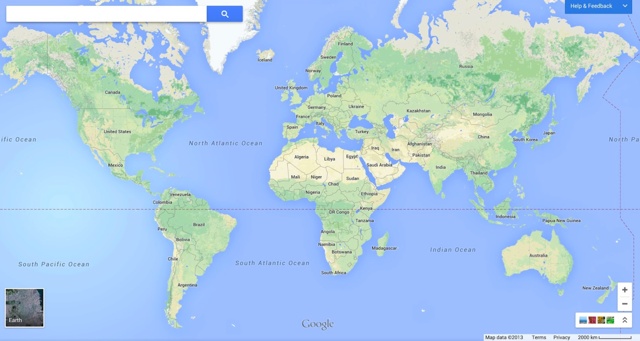
Google juga memperlihatkan desktop mapping yang telah di desain ulang, yang memiliki fokus pada "penggambaran citra" dan lebih pada personalisasi. Seperti yang dicatat oleh The Verge, Google Maps akan memberikan Desain yang sepenuhnya baru, menampilkan peta dari ujung ke ujung, peta berbasis vektor dengan kapasitas "loading" yang cepat, dan rincian lokasi serta petunjuk yang disesuaikan oleh informasi.
A lone search box in the upper left gives you access to Maps features, as does clicking on elements within the map. Google has integrated Google Now's card metaphor to present information from a newly built-in version of Google Earth, review from Zagat and Google+, Street View, and directions. And new user interface tweaks surface locations and transit routes before you even search for them.  
 Dengan meng-klik lokasi pada Google Maps akan menampilkan rincian dan tampilan 360 derajat. Maps dalam Desktop pun telah ditingkatkan dengan pencitraan yang memungkinkan pengguna untuk menjelajahi pegunungan, lautan dan lainnya.


Google saat ini memungkinkan para penggunanya mendaftar untuk melihat Google Maps dengan pengalaman yang baru. Serta Google Maps untuk iPad akan dirilis musim ini.

Wednesday, 24 April 2013

Apple Merayakan 10 Tahun Lahirnya iTunes

Apple merayakan 10 tahun hari kebangkitan iTunes Store dengan display yang sangat spesial, Terletak pada Bagian musik di iTunes Store yang bertuliskam "A Decade of iTunes" kisah iTunes dari 2003 sampai dengan 2013, dan termasuk urutan lagu-lagu terpopuler di setiap tahunnya.


ITunes Pertama kali diluncurkqn pada April tanggal 28 tahun 2003, iTunes awalnya hanya menawarkan musik agar kalian bisa mendownloadnya. Media lain muncul seiring dengan kemajuan iTunes, seperti Podcast pada tahun 2005, Movies pada tahun 2006, dan iTunes U pada tahun 2008.

Bagaimanapun, mungkin hal yang paling bersejarah bagi iTunes ada pada tanggal 11 Juli 2008, dimana iPhone 3G diluncurkan dan App Store secara resmi dibuka hanya dengan 500 aplikasi saja.


Dan akhir kata kami mengucapkan Happy Birthday iTunes, hope the best for all.