Tuesday, 24 December 2013

Tutorial : Stop Foto atau Wallpaper men-Zoom pada Lock dan Home Screen

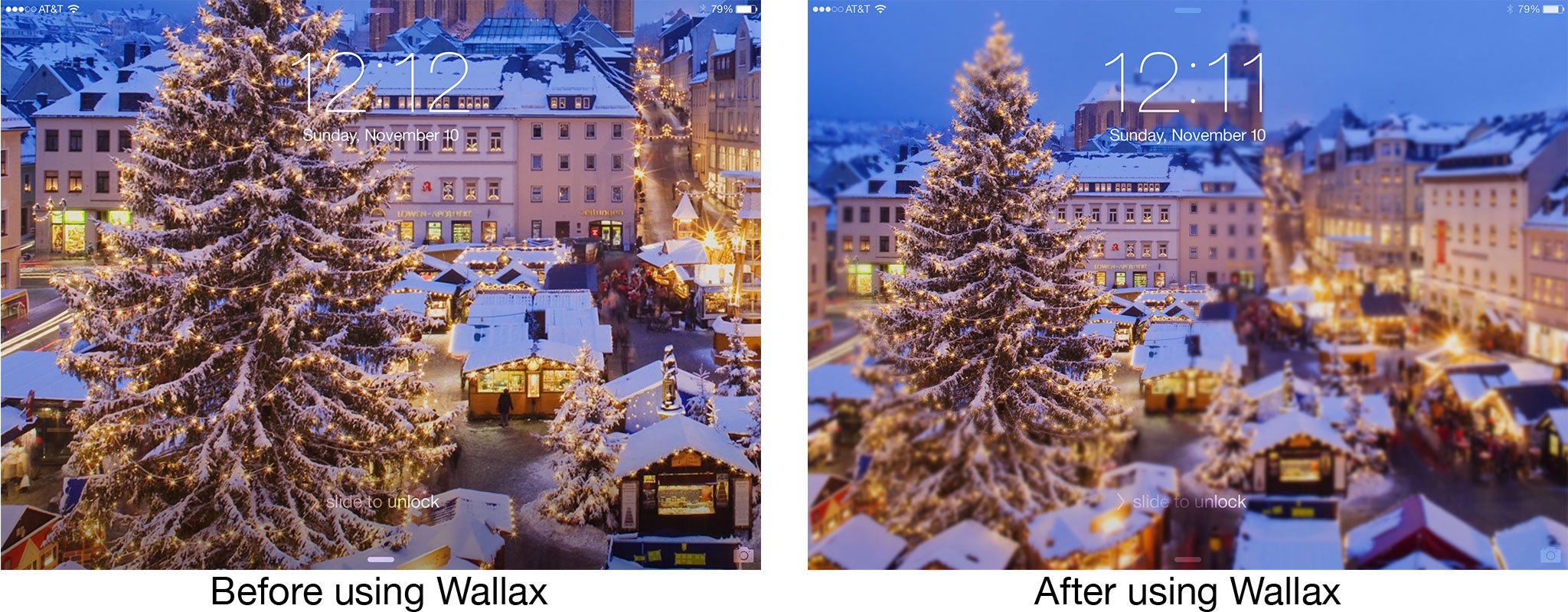
Kebanyakan para pengguna iOS 7 bingung saat memasang wallpaper pada iDevice kalian yang secara otomatis membesar di layar setelah kalian men-set nya, nah sekarang mari kita mulai bagaimana caranya agar wallpaper yang akan kalian pasang sesuai dengan yang kalian inginkan dan tidak membesar seperti sebelumnya.

Sebelum kita memulai tutorial ini, terlebih dahulu kita jelaskan mengapa foto atau gambar yang akan kalian jadikan wallpaper menjadi lebih besar ketika terpasang. Hal ini karena setiap iDevice yang telah berada pada iOS 7.0+ memiliki fitur "parallax".

Berikut beberapa cara untuk menghindari hal tersebut ;

1. Disable Parallax

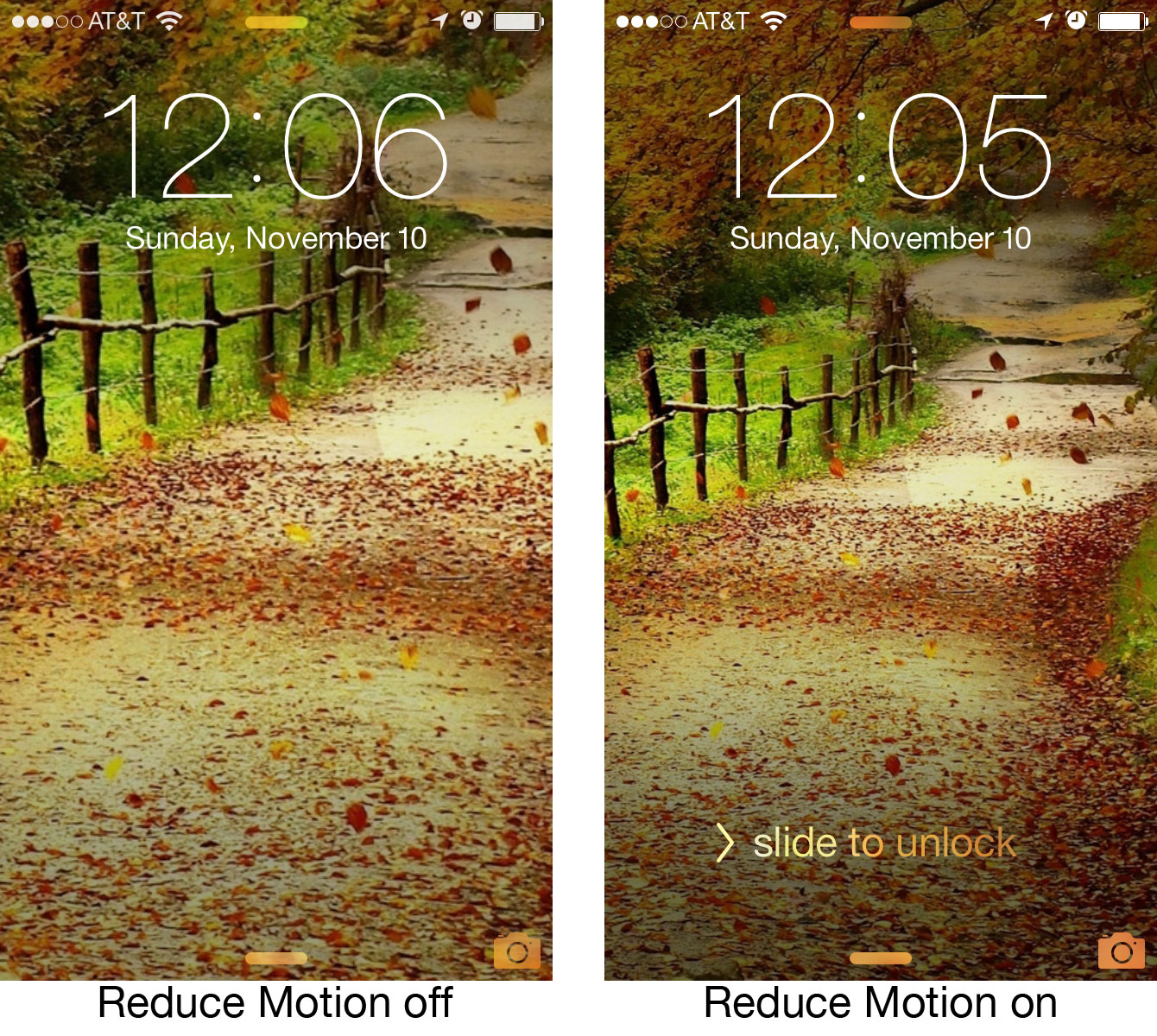
Dengan cara ini kalian bisa menghentikan wallpaper yang kalian akan terapkan pada lockscreen atau homescreen dari effect "zoom" atau bergerak secara animasi.


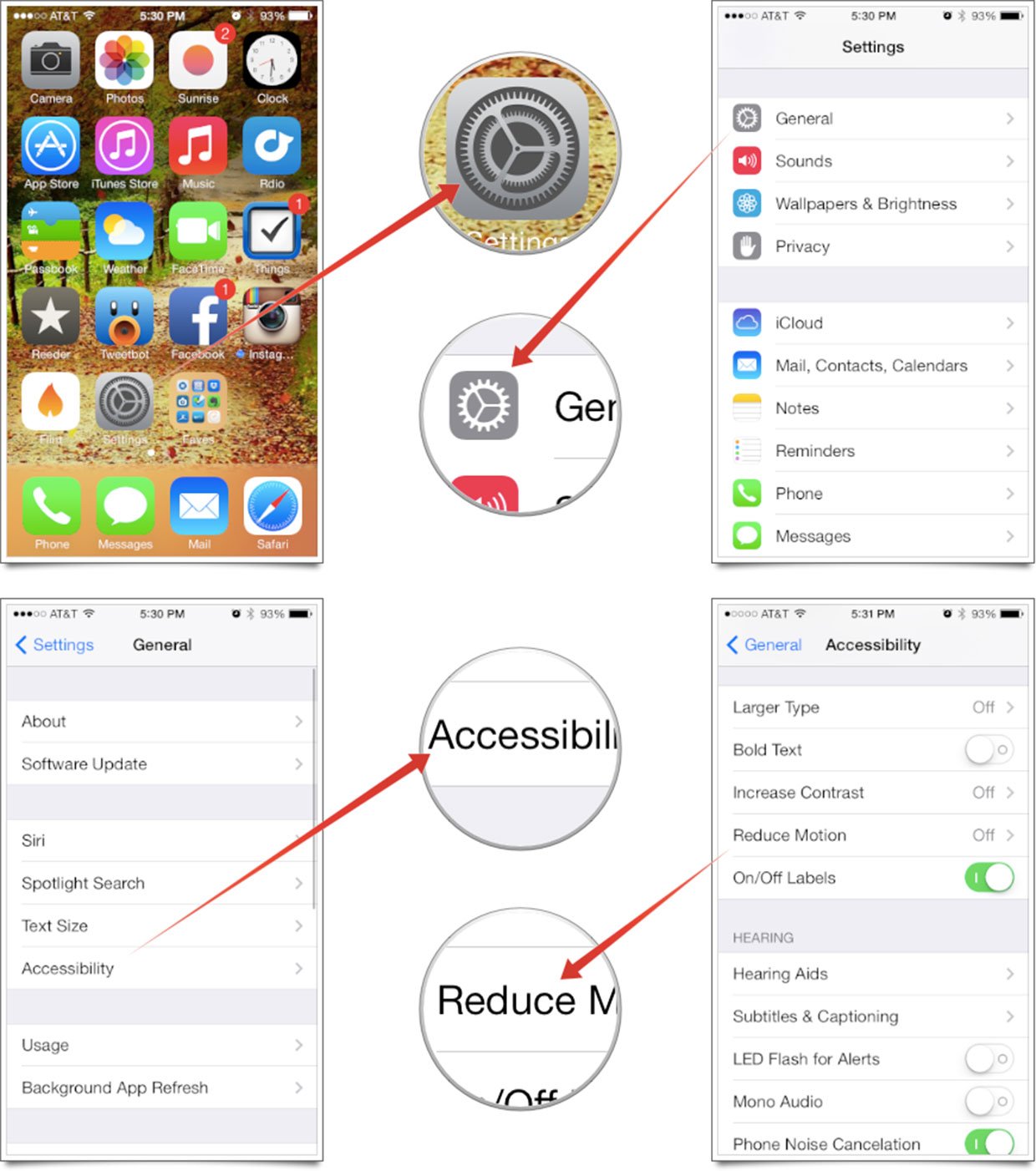
  • Tap Setting
  • Kemudian General
  • Lalu Accesibility 
  • Dan Tap Reduce Motion
  • Rubah Reduce Motion pada posisi On


2. Pastikan Foto atau Wallpaper Sesuai Ukuran iDevice Kalian


Cara kedua ini dilakukan apabila kalian masih memiliki masalah pada cara yang pertama, pastikan ukuran foto atau wallpaper yang akan kalian pasang sesuai dengan ukuran iDevice yang kalian miliki, terutama bagi pengguna iPad yang lebih cenderung mengalami masalah ini. 

Berikut kita berikan ukuran pas untuk masing - masing iDevice kalian.
  • iPhone 5, iPhone 5S, iPhone 5C, iPod Touch 5th Gen - 1136 x 640
  • iPad Air, iPad 4, iPad 3, iPad mini with Retina Display - 2048 x 1536
  • iPad 2, dan iPad Mini - 1028 x 768
  • iPhone 4S, iPhone 4 - 960 x 640
Dan ini beberapa situs yang mungkin bisa kalian dapatkan dalam mencari wallpaper :
3. Dengan Cara ScreenShot

Kalian bisa juga cara alternatif ketiga ini, yang menurut kami lebih mudah untuk digunakan. 
  • Buka Photo.app pada iDevice
  • Pilih foto atau wallpaper yang kalian inginkan, dan kemudian bukalah
  • Tap pada foto atau wallpaper dimana saja untuk membuatnya menjadi fullscreen 
  • Kemudian lakukanlah Screenshot dengan cara tekan tombol Home dan Lock secara bersamaan, apabila kalian menggunakan assistive touch kalian bisa men-tapnya kemudian device lalu more dan tap screenshot
  •  Setelah itu kalian bisa menjadikan Screenshot yang tadi kalian buat untuk dijadikan wallpaper
4. Dengan Bantuan Aplikasi

Buat kalian yang tidak ingin merasa dipersulit dalam memilih dan menerapkan wallpaper, kalian bisa dengan mudah dengan hanya membeli aplikasi pada AppStore yang dapat membuat foto atau wallpaper menjadi sepenuhnya sesuai dengan cara yang mudah. Nama aplikasi tersebut adalah Wallax, kalian dapat membelinya secara langsung seharga Rp. 9.500 atau $ 0.99. 


Monday, 23 December 2013

Complete List Cydia Tweak Compatible iOS 7.0+


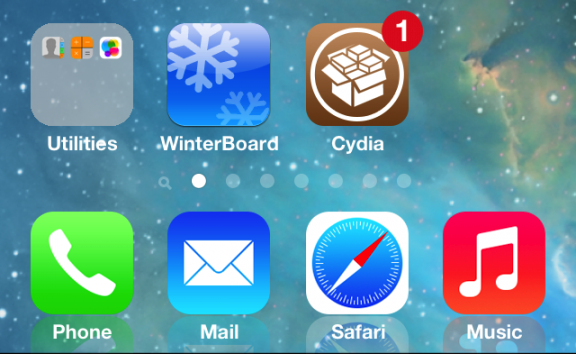
Setelah sekian lama menunggu seperti yang kalian ketahui, kemarin Jailbreak iOS 7.0+ sudah dirilis untuk iPhone, iPod Touch, maupun iPad .

Berikut ktia berikan beberapa tweak cydia yang sudah mulai compatible untuk iDevice kalian. 


Fully Working iOS 7.0+ : 
  • Accelerate
  • App Sync iOS 7 
  • Firewall iP
  • Five Icon Dock iOS 7
  • Flipswitch
  • Gridlock
  • HiddenSetting7
  • iCleaner Pro
  • iPhone4Parallax
  • KillBackground7
  • Mobile Terminal
  • Movie Box
  • Music Box
  • MyFile
  • NoNewsIsGoodNews
  • Open
  • Preference Loader ( Mesti di install ulang setiap kalian menginstall tweak cydia atau setiap Reboot ) 
  • Poof
  • Respring
  • Sicarius
  • Speed Intesifier
  • SwipeToRespring
  • HarlemShake7
  • AirDrop Enabler 7.0+
  • Video Zoom Mod
  • HiddenSettings7
  • SwitchSpring
  • BiteSMS v.8.0
  • Cydelete7
  • MiniPlayer 3.0
  • Bloard
  • Flat Notes
  • CCHides
  • Unauthorized lighting cable enabler ( add repo : http://parrotgeek.net/repo )
  • iTouchSecure
  • TinyBar
  • Spectral
  • MusicalSwitcher
  • Winterboard
  • CCLoader
  • CC Deseperator
  • CCNowPlaying
  • CustomLS
  • BioUnlock
  • Animer7
  • NC Cleaner
  • Fancy
  • NoteCreator
  • Slo-mo Mod
  • SleekSleep
  • UnlockSound7
  • ScreenShotDam
  • iTouchSecure
  • MultiIconMover+
  • SwipeSelectionPro
  • Springtomize3
  • SMS Stats 2
  • NoStoreButton7
  • NowPlayingStatusBar
  • ExKey
50 - 50 Working : 
  • Abstergo 
  • Activator ( beta ) 
  • BytaFont7
  • Iconoclasm7
  • Infiniteboard
  • LocalIPStore
  • SBSettings
  • iFile
Not Working : 
  • Barrel
  • DreamBoard
  • No Badges
  • Power Disconnect Chime
  • SimpleBanners
  • SmallBanners
  • Springtomize 2
  • WiFi Booster
  • Zeppelin

Sekian untuk info tentang tweak yang sementara compatible dan tidaknya untuk iDevice kalian, nantikan update selanjutnya . . .

updated 30 Januari 2014

Tuesday, 17 September 2013

Tutorial : Siri di iOS 7

Ketika pertama kali diluncurkan pada iPhone 4S tahun 2011 lalu, fitur "voice assistant" menerima tanggapan yang sangat baik dari publik, Siri telah berkembang sejak itu, dan akhirnya sekarang meninggalkan versi beta-nya dengan peluncuran iOS 7.

Berikut adalah beberapa poin penting untuk kalian tentang Siri di iOS 7 ;


ACTIVATION

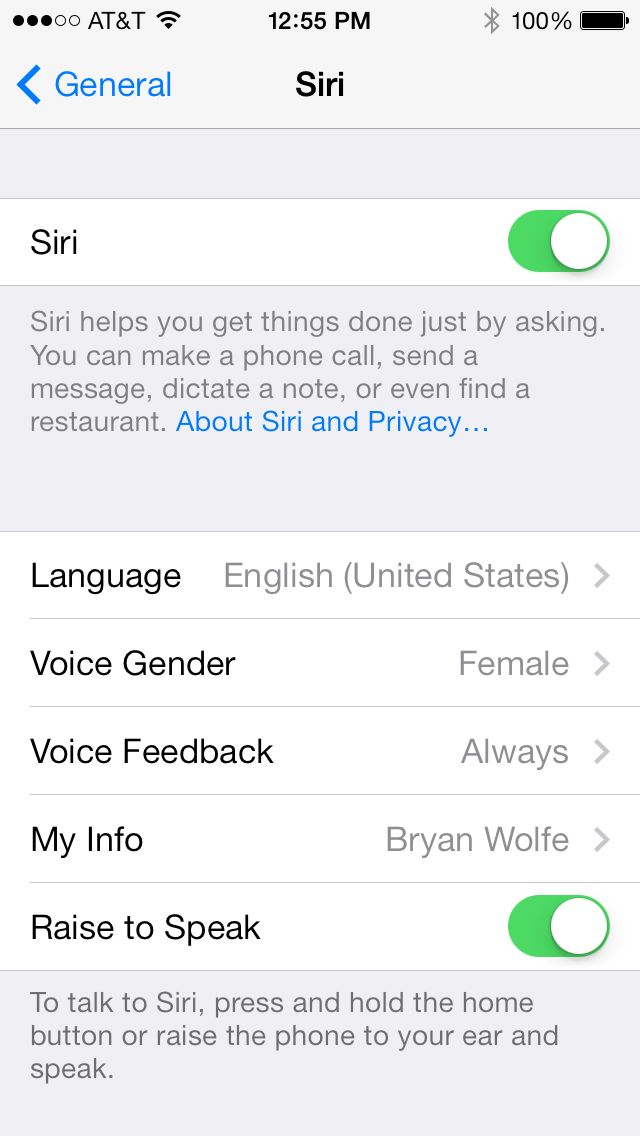
Saat pertama kali iDevice kali menyala pada iOS 7, kalian akan mendapat perintah untuk mengaktifkan Siri. Jika kalian tidak akan mengaktifkannya langsung, kalian dapat melakukannya nanti dengan pergi ke Setting -> General -> Siri. Kalian juga dapat mematikan Siri dengan cara yang sama.

GETTING STARTED


Untuk Berbicara dengan Siri, kalian cukup menekan "Home Button"sampai kalian mendengar suara notif. 

GENERAL FEATURES

Jika kalian kesulitan untuk mengobrol dengan Siri, mulailah dengan pelan - pelan dan gunakan kosakata yang mudah seperti ; 
  • Call ...
  • Set up a meeting at ...
  • Did the ... win ? ...
  • What's the weather for today ? ...

MALE OR FEMALE ?


Suara pada Siri bisa seorang pria ataupun wanita, untuk menggantikan kalian bisa langsung saja ke Setting -> General -> Siri. 

Kalian juga dapat merubah bahasa yang akan digunakan oleh Siri, seperti bahasa Cina, Inggris, Prancis, Jerman, Italia, Jepang, Korea atau Spanyol tergantung mana yang kalian inginkan, ( sayangnya untuk bahasa kita atau Bahasa Indonesia Siri mungkin belum belajar ,, hehe.. ) 

MORE ADVANCED FEATURES 


Ketika kalian sudah mulai menguasai beberapa perintah yang mudah, cobalah sesuatu yang baru.
Seperti contohnya kalian dapat memerintahkan Siri untuk menyalakan atau mematikan beberapa fungsi iDevice kalian seperti "Turn off airplane mode", "Enable Bluetooth" atau lainnya.
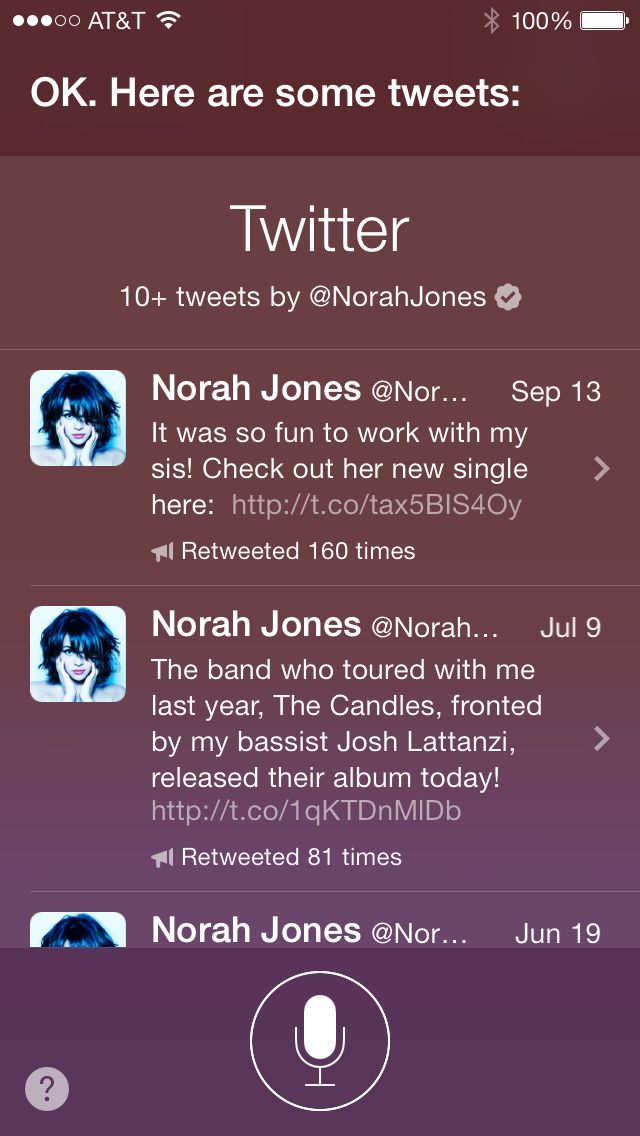
Siri juga dapat membantu kalian mencari teman atau pacar kalian di Twitter dengan mengucapkan "What is ... saying ?" untuk memulainya.

USE A CLEAR VOICE

Seperti manusia normal, Siri hanya dapat merespon perintah dengan kosakata yang jelas, dan apabila kalian mengucapkannya dengan samar - samar, Siri akan menebak apa yang kalian ucapkan. Dan pastikan kalian tidak berada di tempat yang ramai atau berisik.

GET CONNECTED

Siri hanya bekerja pada saat kalian terhubung pada WiFi atau koneksi selular kalian dalam posisi on.

FINAL THOUGHTS


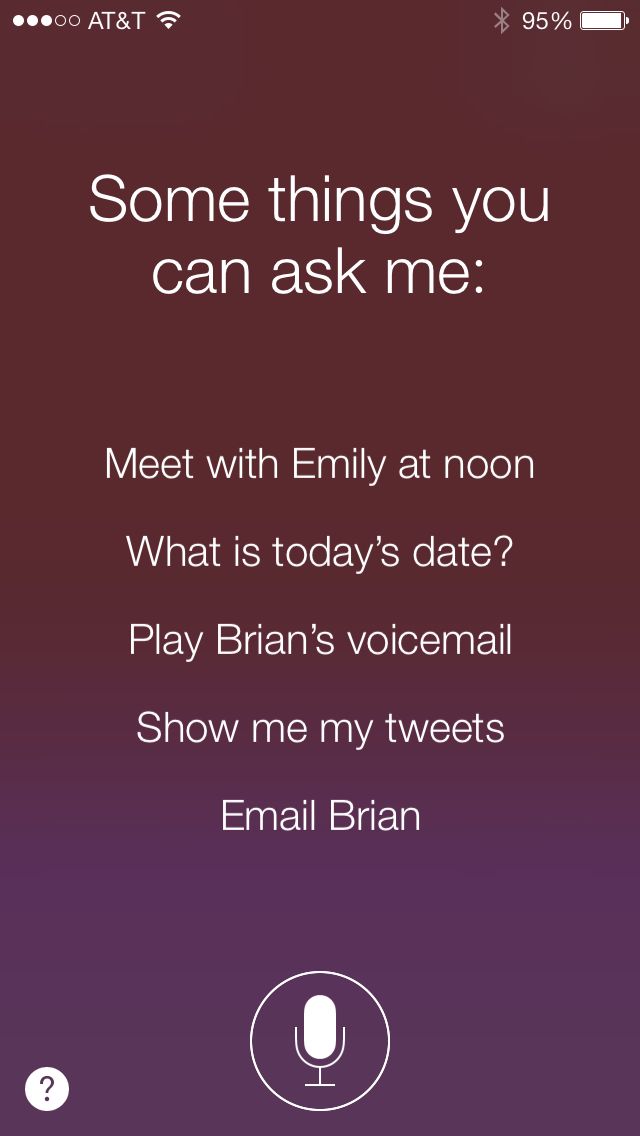
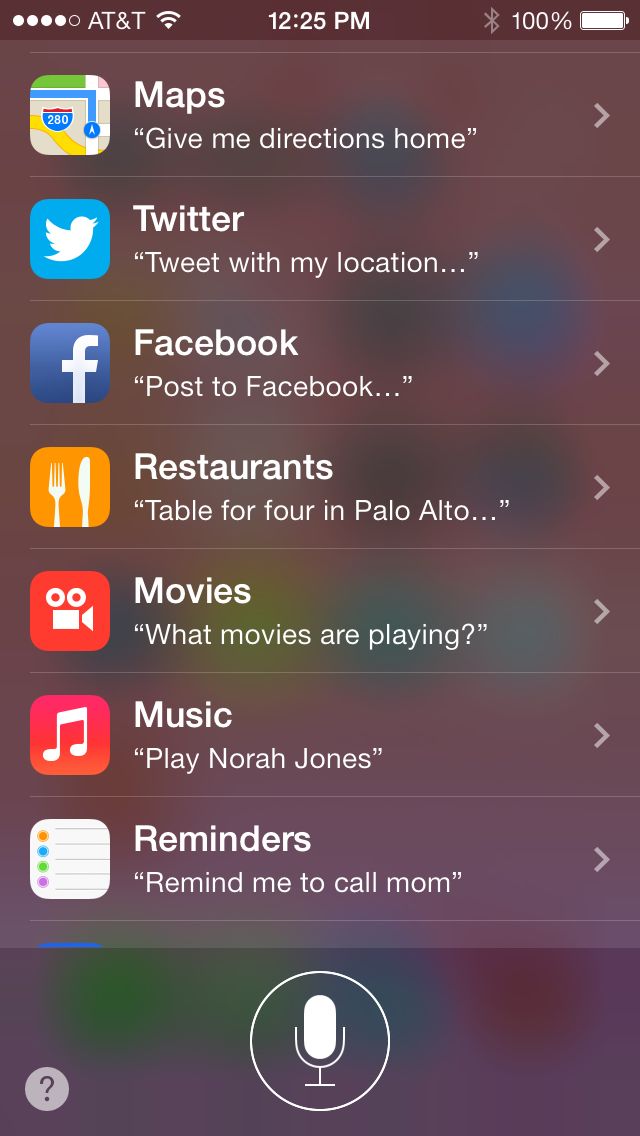
Cara terbaik untuk mendapat Siri yang sempurna adalah dengan menggunakannya, Untungnya Apple telah menyediakan buku panduan yang secara langsung tersedia di iOS 7. Untuk mengakses ini, kalian tinggal men-tap tanda tanya ( ? ) yang berada di sudut kiri bawah layar Siri. Pada bagian ini, berjudul "Some things you can ask me," yang merupakan bagian kategori seperti; "Phone", "Messages", "Sports", dan "Facebook". Dengan men-tap nya kalian dapat menemukan beberapa contoh pertanyaan yang dapat kalian ajukan kepada Siri.

Dibawah kategori "Movies", kalian dapat menemukan pertanyaan dan pernyataan seperti;

  • Who directed Finding Nemo ?
  • I want to see the new Pixar movie
  • Three tickets yo see Brave <---------- ( layanan ini sayangnya belum tersedia di Indonesia )

Siri hanya tersedia pada iPhone 4s atau diatasnya, iPad gen 3 atau diatasnya, dan iPod Touch gen 5


Semoga penjelasan singkat ini dapat berguna, dan mari kita sambut iOS 7 ..